A História deste erro:
Resolvi trocar o meu Disco Rigido para um Maior de 500GB, fiz o backup com o StorageCraft e fiz o restore no novo disco após iniciar novamente verifiquei que o Windows Update não funcionava apesar de o serviço estar running. Fui ver ao Event Viewer e apareceu-me erros do ESENT e do JET.
Pelo que pude verificar a Base de Dados de Jet onde se encontram todos os certificados de segurança não conseguia ser lida, após umas pesquisas na net verifiquei que a HP tem um update que resolve a situação.
Atenção!!! : Este update é da HP não sei se funciona noutra marca.
Para baixar o Update bastar ir ao seguinte link, instalar reiniciar e tudo fica resolvido.
Caso o link não funcione procure no google por "SP47845 File
Download"
Et voilá.
Nota: Comentem os vosso resultados, e se desejarem enviem perguntas.
quinta-feira, 8 de novembro de 2012

quarta-feira, 10 de outubro de 2012
Como configurar Jumbo Frames (MTU) num host VMware ESXi 4.1?
Se possuir uma versão Paga faça o seguinte:
Entre no VMware vSphere Client clique em Configuration seguido de Network em cada vSwitch (Virtual Switch) Properties com o vSwitch seleccionado escolher Edit no TAB General e configure os MTU para a mesma velocidade que os seus Switchs Fisicos e Servidores.
Se possuir uma versão não paga (FREE), não aparece os MTU como na imagem abaixo tem de fazer o seguinte:
1) Tem de ser por SSH para o ESXi Host.
2) Liste todos os Virtual Switchs do host com o seguinte comando:
$ esxcfg-vswitch -l
3) Após apontar o nome por exemplo (vSwitch0, vSwitch1, etc...) altere os MTU (Jumbo Frames) neste exemplo para 9000 com o seguinte comando para cada vSwitch0:
$ esxcfg-vswitch -m 9000 vSwitch0
4) Verifique que os MTUs foram alterados com o seguinte comando:
$ esxcfg-vswitch -l
5) Verifique que as placas de rede também foram alteradas com o seguinte comando:
$ esxcfg-nics -l
6) Reinicie o Host e verifique que as alterações estão correctas.
Et voilá
Imagem Exemplo:

terça-feira, 9 de outubro de 2012
RPC Server is unavailable. Please try again or consult you system administrator.
Ao tentar fazer Remote Desktop para um Servidor Windows 2003, após ter instalado o StorageCraft e feito um backups com o Snapshot comecei a obter o seguinte erro:

1. Clique "Start", "Run", e escreva "regedit"
2. Vá até à chave do registry:
HKEY_LOCAL_MACHINE\SYSTEM\CurrentControlSet\Control\Terminal Server
3. No menu "Edit", escolha "New", e clique "DWORD Value".
4. Na caixa "New Value #1" box, escreva "IgnoreRegUserConfigErrors" pressione ENTER.
5. Duplo clique em "IgnoreRegUserConfigErrors".
6. Na caixa "Value data" box, escreva "1" (Sem as aspas claro), clique "Decimal", e depois clique"OK".
7. Saia do Editor de Registro.
8. Reinicie o Servidor.

Imagem Exemplo:

Resolução:
1. Clique "Start", "Run", e escreva "regedit"
2. Vá até à chave do registry:
HKEY_LOCAL_MACHINE\SYSTEM\CurrentControlSet\Control\Terminal Server
3. No menu "Edit", escolha "New", e clique "DWORD Value".
4. Na caixa "New Value #1" box, escreva "IgnoreRegUserConfigErrors" pressione ENTER.
5. Duplo clique em "IgnoreRegUserConfigErrors".
6. Na caixa "Value data" box, escreva "1" (Sem as aspas claro), clique "Decimal", e depois clique"OK".
7. Saia do Editor de Registro.
8. Reinicie o Servidor.
Imagem Exemplo:

Et Voilá, espero ter ajudado.
quinta-feira, 27 de setembro de 2012
Como Copiar Máquinas Virtuais online do Hyper-V 2008 e 2008R2 Grátis?
No outro dia estava eu com um dilema num cliente pois necessitava de fazer cópias de 2 Máquinas Virtutais (VMs) de um Hyper-V Server 2008, e ao fazer uma pesquisa se existiria algo grátis que desse jeito para a resolução deste problema deparei-me com o HV Backup.
Para usar o HV Backup é necessário pelo menos um Server 2008 ou Server 2008 R2 com o Hyper-V Rules instalado, e a .net framework 3.5
Passos de como instalar e usar:
1) Fazer o download do programa HVBackup 1.0 beta1
2) Descompactar e colocar em C:\HVBackup ficheiros todos do ficheiro zip.
3) Construir um Ficheiro Batch com o seguinte, e guardar como backup.bat:
cd C:\HVBackup
set BCKPATH="F:\backup"
rem net use %BCKPATH% /user:<user> <password>
pushd %BCKPATH% && forfiles.exe -m *.zip -d -7 -c "cmd /c del @path"
popd
HVBackup.exe -a -o %BCKPATH% 1> lastlog_out.txt 2> lastlog_err.txt
Explicação do script acima descrito:
A variável BCKPATH é o destino do Backup neste caso um disco externo USB, também pode ser uma unidade de rede.
A quarta linha do script onde diz -d -7 serve para apagar backups com mais de 7 dias se quisermos que seja apagar backups com mais de 14 dias coloca-se -d -14.
4) Criar uma Tarefa Agendada para todos os dias e correr o script backup.bat
Imagem Exemplo:

Nota: Existem alguns Workarrounds caso se tenha colocado ou invocado parâmetros errados no script, pois depende de ambiente para ambiente e pose ser modificado consoante as vossas necessidades.
Caso necessitem de parar o script carreguem em CTRL+C ou façam o stop na Tarefa Agendada, mas o problema ao fazer isto é que o VSS (Volume Shadow Copy ) não para logo. Então aconcelho os seguintes passos sempre que parem a tarefa:
1) No Gestor de Tarefas parem o processo VSSVC
2) Verifiquem que o serviço Volume Shadow Copy no serviços está parado
3) Além disso usem o Diskshadow para eliminar snapshots não persistentes, do seguinte modo:
3.1) Abrir uma consola (cmd) como Administrador
3.2) Escrever Diskshadow e enter
3.3) Escrever delete shadows all
3.4)Escrever exit
Agora já libertaram todos os processos originados pelo script e pelo HV Backup, e podem corrigir o que acham necessário e voltar a correr o script.
De salientar que demora um bocado a fazer o backup, por isso esperem pelo menos 30 minutos e se estiver a criar um ficheiro temporário no destino, é porque em principio está a correr bem o script quando acabar a tarefa devem ter os vossos backups feitos das máquinas virtuais sem as parar.
Se desejarem aprefundar mais visitem a página web do HV Backup em http://hypervbackup.codeplex.com/
Espero que tenha ajudado, e deixem comentários, para saber o vosso feedback.
Para usar o HV Backup é necessário pelo menos um Server 2008 ou Server 2008 R2 com o Hyper-V Rules instalado, e a .net framework 3.5
Passos de como instalar e usar:
1) Fazer o download do programa HVBackup 1.0 beta1
2) Descompactar e colocar em C:\HVBackup ficheiros todos do ficheiro zip.
3) Construir um Ficheiro Batch com o seguinte, e guardar como backup.bat:
cd C:\HVBackup
set BCKPATH="F:\backup"
rem net use %BCKPATH% /user:<user> <password>
pushd %BCKPATH% && forfiles.exe -m *.zip -d -7 -c "cmd /c del @path"
popd
HVBackup.exe -a -o %BCKPATH% 1> lastlog_out.txt 2> lastlog_err.txt
Explicação do script acima descrito:
A variável BCKPATH é o destino do Backup neste caso um disco externo USB, também pode ser uma unidade de rede.
A quarta linha do script onde diz -d -7 serve para apagar backups com mais de 7 dias se quisermos que seja apagar backups com mais de 14 dias coloca-se -d -14.
4) Criar uma Tarefa Agendada para todos os dias e correr o script backup.bat
Imagem Exemplo:

Nota: Existem alguns Workarrounds caso se tenha colocado ou invocado parâmetros errados no script, pois depende de ambiente para ambiente e pose ser modificado consoante as vossas necessidades.
Caso necessitem de parar o script carreguem em CTRL+C ou façam o stop na Tarefa Agendada, mas o problema ao fazer isto é que o VSS (Volume Shadow Copy ) não para logo. Então aconcelho os seguintes passos sempre que parem a tarefa:
1) No Gestor de Tarefas parem o processo VSSVC
2) Verifiquem que o serviço Volume Shadow Copy no serviços está parado
3) Além disso usem o Diskshadow para eliminar snapshots não persistentes, do seguinte modo:
3.1) Abrir uma consola (cmd) como Administrador
3.2) Escrever Diskshadow e enter
3.3) Escrever delete shadows all
3.4)Escrever exit
Agora já libertaram todos os processos originados pelo script e pelo HV Backup, e podem corrigir o que acham necessário e voltar a correr o script.
De salientar que demora um bocado a fazer o backup, por isso esperem pelo menos 30 minutos e se estiver a criar um ficheiro temporário no destino, é porque em principio está a correr bem o script quando acabar a tarefa devem ter os vossos backups feitos das máquinas virtuais sem as parar.
Se desejarem aprefundar mais visitem a página web do HV Backup em http://hypervbackup.codeplex.com/
Espero que tenha ajudado, e deixem comentários, para saber o vosso feedback.
segunda-feira, 17 de setembro de 2012
O serviço do Windows Update (wuauserv) desapareceu. Como reinstalar novamente? (Aplicavél ao Windows 7 x86)
Após ter ficado infetado com o Vírus Live Security Platinum, reparei que não conseguia afzer updates do windows, para reinstalar o serviço de novo, tive de fazer os seguintes passos:
Imagem de Erro:

1) Criar um Batch File com o seguinte conteúdo:
net stop bits
net stop wuauserv
Del "%ALLUSERSPROFILE%\Application Data\Microsoft\Network\Downloader\qmgr*.dat"
rmdir %windir%\softwaredistribution /s /q
sc.exe sdset bits D:(A;;CCLCSWRPWPDTLOCRRC;;;SY)(A;;CCDCLCSWRPWPDTLOCRSDRCWDWO;;;BA)(A;;CCLCSWLOCRRC;;;AU)(A;;CCLCSWRPWPDTLOCRRC;;;PU)
sc.exe sdset wuauserv D:(A;;CCLCSWRPWPDTLOCRRC;;;SY)(A;;CCDCLCSWRPWPDTLOCRSDRCWDWO;;;BA)(A;;CCLCSWLOCRRC;;;AU)(A;;CCLCSWRPWPDTLOCRRC;;;PU)
cd /d %windir%\system32
regsvr32.exe /s atl.dll
regsvr32.exe /s urlmon.dll
regsvr32.exe /s mshtml.dll
regsvr32.exe /s shdocvw.dll
regsvr32.exe /s browseui.dll
regsvr32.exe /s jscript.dll
regsvr32.exe /s vbscript.dll
regsvr32.exe /s scrrun.dll
regsvr32.exe /s msxml.dll
regsvr32.exe /s msxml3.dll
regsvr32.exe /s msxml6.dll
regsvr32.exe /s actxprxy.dll
regsvr32.exe /s softpub.dll
regsvr32.exe /s wintrust.dll
regsvr32.exe /s dssenh.dll
regsvr32.exe /s rsaenh.dll
regsvr32.exe /s gpkcsp.dll
regsvr32.exe /s sccbase.dll
regsvr32.exe /s slbcsp.dll
regsvr32.exe /s cryptdlg.dll
regsvr32.exe /s oleaut32.dll
regsvr32.exe /s ole32.dll
regsvr32.exe /s shell32.dll
regsvr32.exe /s initpki.dll
regsvr32.exe /s wuapi.dll
regsvr32.exe /s wuaueng.dll
regsvr32.exe /s wuaueng1.dll
regsvr32.exe /s wucltui.dll
regsvr32.exe /s wups.dll
regsvr32.exe /s wups2.dll
regsvr32.exe /s wuweb.dll
regsvr32.exe /s qmgr.dll
regsvr32.exe /s qmgrprxy.dll
regsvr32.exe /s wucltux.dll
regsvr32.exe /s muweb.dll
regsvr32.exe /s wuwebv.dll
regsvr32 /s wudriver.dll
netsh winsock reset
net start bits
net start wuauserv
bitsadmin.exe /reset /allusers
shutdown /r
2º) Verificar se existe o seguinte diretório C:\ProgramData\Microsoft\Network\Downloader
Nota: Atenção que é um directório escondido
3º) Executar como Administrador o batch file criado anteriormente.
4º) Correr o seguinte MS Fix 50202 em AGGRESSIVE MODE (imagem)

5º) Crie um Ficheiro com o seguinte conteúdo e grave como BITSWin7.reg ou faça o download aqui.
Windows Registry Editor Version 5.00
[-HKEY_LOCAL_MACHINE\SYSTEM\CurrentControlSet\services\BITS]
[HKEY_LOCAL_MACHINE\SYSTEM\CurrentControlSet\services\BITS]
"DisplayName"="@%SystemRoot%\\system32\\qmgr.dll,-1000"
"ImagePath"=hex(2):25,00,53,00,79,00,73,00,74,00,65,00,6d,00,52,00,6f,00,6f,00,\
74,00,25,00,5c,00,53,00,79,00,73,00,74,00,65,00,6d,00,33,00,32,00,5c,00,73,\
00,76,00,63,00,68,00,6f,00,73,00,74,00,2e,00,65,00,78,00,65,00,20,00,2d,00,\
6b,00,20,00,6e,00,65,00,74,00,73,00,76,00,63,00,73,00,00,00
"Description"="@%SystemRoot%\\system32\\qmgr.dll,-1001"
"ObjectName"="LocalSystem"
"ErrorControl"=dword:00000001
"Start"=dword:00000003
"DelayedAutoStart"=dword:00000001
"Type"=dword:00000020
"DependOnService"=hex(7):52,00,70,00,63,00,53,00,73,00,00,00,45,00,76,00,65,00,\
6e,00,74,00,53,00,79,00,73,00,74,00,65,00,6d,00,00,00,00,00
"ServiceSidType"=dword:00000001
"RequiredPrivileges"=hex(7):53,00,65,00,43,00,72,00,65,00,61,00,74,00,65,00,47,\
00,6c,00,6f,00,62,00,61,00,6c,00,50,00,72,00,69,00,76,00,69,00,6c,00,65,00,\
67,00,65,00,00,00,53,00,65,00,49,00,6d,00,70,00,65,00,72,00,73,00,6f,00,6e,\
00,61,00,74,00,65,00,50,00,72,00,69,00,76,00,69,00,6c,00,65,00,67,00,65,00,\
00,00,53,00,65,00,54,00,63,00,62,00,50,00,72,00,69,00,76,00,69,00,6c,00,65,\
00,67,00,65,00,00,00,53,00,65,00,41,00,73,00,73,00,69,00,67,00,6e,00,50,00,\
72,00,69,00,6d,00,61,00,72,00,79,00,54,00,6f,00,6b,00,65,00,6e,00,50,00,72,\
00,69,00,76,00,69,00,6c,00,65,00,67,00,65,00,00,00,53,00,65,00,49,00,6e,00,\
63,00,72,00,65,00,61,00,73,00,65,00,51,00,75,00,6f,00,74,00,61,00,50,00,72,\
00,69,00,76,00,69,00,6c,00,65,00,67,00,65,00,00,00,00,00
"FailureActions"=hex:80,51,01,00,00,00,00,00,00,00,00,00,03,00,00,00,14,00,00,\
00,01,00,00,00,60,ea,00,00,01,00,00,00,c0,d4,01,00,00,00,00,00,00,00,00,00
[HKEY_LOCAL_MACHINE\SYSTEM\CurrentControlSet\services\BITS\Parameters]
"ServiceDll"=hex(2):25,00,53,00,79,00,73,00,74,00,65,00,6d,00,52,00,6f,00,6f,\
00,74,00,25,00,5c,00,53,00,79,00,73,00,74,00,65,00,6d,00,33,00,32,00,5c,00,\
71,00,6d,00,67,00,72,00,2e,00,64,00,6c,00,6c,00,00,00
[HKEY_LOCAL_MACHINE\SYSTEM\CurrentControlSet\services\BITS\Performance]
"Library"="bitsperf.dll"
"Open"="PerfMon_Open"
"Collect"="PerfMon_Collect"
"Close"="PerfMon_Close"
"InstallType"=dword:00000001
"PerfIniFile"="bitsctrs.ini"
"First Counter"=dword:0000086c
"Last Counter"=dword:0000087c
"First Help"=dword:0000086d
"Last Help"=dword:0000087d
"Object List"="2156"
"PerfMMFileName"="Global\\MMF_BITS_s"
[HKEY_LOCAL_MACHINE\SYSTEM\CurrentControlSet\services\BITS\Security]
"Security"=hex:01,00,14,80,90,00,00,00,a0,00,00,00,14,00,00,00,34,00,00,00,02,\
00,20,00,01,00,00,00,02,c0,18,00,00,00,0c,00,01,02,00,00,00,00,00,05,20,00,\
00,00,20,02,00,00,02,00,5c,00,04,00,00,00,00,02,14,00,ff,01,0f,00,01,01,00,\
00,00,00,00,05,12,00,00,00,00,00,18,00,ff,01,0f,00,01,02,00,00,00,00,00,05,\
20,00,00,00,20,02,00,00,00,00,14,00,8d,01,02,00,01,01,00,00,00,00,00,05,04,\
00,00,00,00,00,14,00,8d,01,02,00,01,01,00,00,00,00,00,05,06,00,00,00,01,02,\
00,00,00,00,00,05,20,00,00,00,20,02,00,00,01,02,00,00,00,00,00,05,20,00,00,\
00,20,02,00,00
6º) Faça o download PsTools,extraia o ficheiro psexec.exe e coloque-o em C:\Windows\System32
7º) Execute como Administrador o seguinte comando: psexec -s -i -d regedit
8º) Vá a Ficheiro / Importar e escolha o ficheiro BITSWin7.reg e escolha Abrir
9º) Crie um Ficheiro com o seguinte conteúdo e grave como EventSystemWin7.reg ou faça o download aqui.
Windows Registry Editor Version 5.00
[-HKEY_LOCAL_MACHINE\SYSTEM\CurrentControlSet\services\EventSystem]
[HKEY_LOCAL_MACHINE\SYSTEM\CurrentControlSet\services\EventSystem]
"DisplayName"="@comres.dll,-2450"
"ImagePath"=hex(2):25,00,53,00,79,00,73,00,74,00,65,00,6d,00,52,00,6f,00,6f,00,\
74,00,25,00,5c,00,73,00,79,00,73,00,74,00,65,00,6d,00,33,00,32,00,5c,00,73,\
00,76,00,63,00,68,00,6f,00,73,00,74,00,2e,00,65,00,78,00,65,00,20,00,2d,00,\
6b,00,20,00,4c,00,6f,00,63,00,61,00,6c,00,53,00,65,00,72,00,76,00,69,00,63,\
00,65,00,00,00
"Description"="@comres.dll,-2451"
"ObjectName"="NT AUTHORITY\\LocalService"
"ErrorControl"=dword:00000001
"Start"=dword:00000002
"Type"=dword:00000020
"DependOnService"=hex(7):72,00,70,00,63,00,73,00,73,00,00,00,00,00
"ServiceSidType"=dword:00000001
"RequiredPrivileges"=hex(7):53,00,65,00,43,00,68,00,61,00,6e,00,67,00,65,00,4e,\
00,6f,00,74,00,69,00,66,00,79,00,50,00,72,00,69,00,76,00,69,00,6c,00,65,00,\
67,00,65,00,00,00,53,00,65,00,49,00,6d,00,70,00,65,00,72,00,73,00,6f,00,6e,\
00,61,00,74,00,65,00,50,00,72,00,69,00,76,00,69,00,6c,00,65,00,67,00,65,00,\
00,00,00,00
"FailureActions"=hex:80,51,01,00,00,00,00,00,00,00,00,00,03,00,00,00,14,00,00,\
00,01,00,00,00,e8,03,00,00,01,00,00,00,88,13,00,00,00,00,00,00,00,00,00,00
[HKEY_LOCAL_MACHINE\SYSTEM\CurrentControlSet\services\EventSystem\Parameters]
"ServiceDll"=hex(2):25,00,73,00,79,00,73,00,74,00,65,00,6d,00,72,00,6f,00,6f,\
00,74,00,25,00,5c,00,73,00,79,00,73,00,74,00,65,00,6d,00,33,00,32,00,5c,00,\
65,00,73,00,2e,00,64,00,6c,00,6c,00,00,00
"ServiceDllUnLoadOnStop"=dword:00000001
10º) Reinicie o Computador.
Et voilá, espero ter ajudado.
Ocorreu um problema com o certificado de segurança do servidor proxy
Ocorreu um problema com o certificado de segurança do servidor proxy.
O nome no certificado de segurança é inválido ou não corresponde ao nome do site de destino <URL do domínio>
O Outlook não consegue ligar ao servidor proxy (Código de Erro 0)
Exemplo:

1) Verificar se o certificado está instalado corretamente.
2) No Outlook , no menu Ferramentas, clique em Definições da Conta.
3) Seleccione o seu endereço de correio electrónico que é apresentado em Tipo como Exchange e clique em Alterar.
4) Clique em Mais Definições > separador Ligação > Definições de Proxy do Exchange e seleccione a caixa de verificação Ligar utilizando SSL apenas.
5) Seleccione a caixa de verificação Ligar apenas a servidores proxy com este nome principal no respectivo certificado e, em seguida, na caixa seguinte, introduza msstd:dominio (ex:msstd: microsoft.com
6) Clique duas vezes em OK.
7) Clique em Seguinte e, em seguida, clique em Concluir.
8) Feche e reinicie o Outlook.
Exemplo de Imagem:

Et voilá, espero que tenha ajudado.
O nome no certificado de segurança é inválido ou não corresponde ao nome do site de destino <URL do domínio>
O Outlook não consegue ligar ao servidor proxy (Código de Erro 0)
Exemplo:

1) Verificar se o certificado está instalado corretamente.
2) No Outlook , no menu Ferramentas, clique em Definições da Conta.
3) Seleccione o seu endereço de correio electrónico que é apresentado em Tipo como Exchange e clique em Alterar.
4) Clique em Mais Definições > separador Ligação > Definições de Proxy do Exchange e seleccione a caixa de verificação Ligar utilizando SSL apenas.
5) Seleccione a caixa de verificação Ligar apenas a servidores proxy com este nome principal no respectivo certificado e, em seguida, na caixa seguinte, introduza msstd:dominio (ex:msstd: microsoft.com
6) Clique duas vezes em OK.
7) Clique em Seguinte e, em seguida, clique em Concluir.
8) Feche e reinicie o Outlook.
Exemplo de Imagem:

Et voilá, espero que tenha ajudado.
domingo, 16 de setembro de 2012
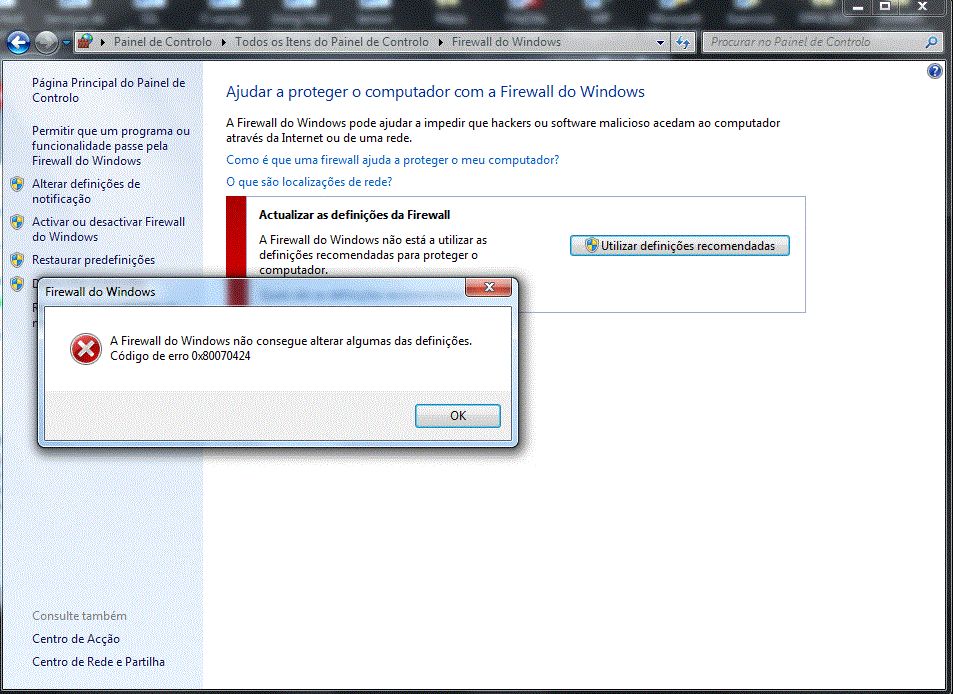
Como corrigir o erro 0x80070424 do Windows Firewall?
Após ter limpo o vírus Live Security Platinum, reparei que quando fui à Firewall do Windows obtinha o seguinte erro ( 0x80070424 ):

Para corrigir o mesmo faço os seguintes passos:
1) Faço o download de 1055.BFE.reg e 0677.mpssvc.reg
2) Duplo clique e adicione ao registro
3) Vá a Iniciar / executar e escreva Regedit
4) Vá a HKEY_LOCAL_MACHINE\SYSTEM\CurrentControlSet\services\BFE e escolha Propriedades com o botão do lado direito do rato em cima de BFE
5) Clique em Adicionar escolha Todos e ok
6) Clique em Adicionar escolha Utilizadores e escolha controlo total

7) Reinicie o PC
Et voilá. Espero que tenha ajudado.
Para corrigir o mesmo faço os seguintes passos:
1) Faço o download de 1055.BFE.reg e 0677.mpssvc.reg
2) Duplo clique e adicione ao registro
3) Vá a Iniciar / executar e escreva Regedit
4) Vá a HKEY_LOCAL_MACHINE\SYSTEM\CurrentControlSet\services\BFE e escolha Propriedades com o botão do lado direito do rato em cima de BFE
5) Clique em Adicionar escolha Todos e ok
6) Clique em Adicionar escolha Utilizadores e escolha controlo total

7) Reinicie o PC
Et voilá. Espero que tenha ajudado.
Subscrever:
Mensagens (Atom)
-
 Encontre o Serial Number (Número de Série) e Modelo (Model Name) do seu PC através do MSDOS. Os PCs e Servidores dos grandes fabricantes (...
-
Mensagem de erro: “O Serviço de Perfis de Utilizador não conseguiu iniciar sessão. Não foi possível carregar o perfil de utilizador", a...
-
 Após ter limpo o vírus Live Security Platinum, reparei que quando fui à Firewall do Windows obtinha o seguinte erro ( 0x80070424 ): Par...
