segunda-feira, 17 de setembro de 2012

Ocorreu um problema com o certificado de segurança do servidor proxy

Ocorreu um problema com o certificado de segurança do servidor proxy.
O nome no certificado de segurança é inválido ou não corresponde ao nome do site de destino <URL do domínio>
O Outlook não consegue ligar ao servidor proxy (Código de Erro 0)

Exemplo:


1) Verificar se o certificado está instalado corretamente.
2) No Outlook , no menu Ferramentas, clique em Definições da Conta.
3) Seleccione o seu endereço de correio electrónico que é apresentado em Tipo como Exchange e clique em Alterar.
4) Clique em Mais Definições > separador Ligação > Definições de Proxy do Exchange e seleccione a caixa de verificação Ligar utilizando SSL apenas.
5) Seleccione a caixa de verificação Ligar apenas a servidores proxy com este nome principal no respectivo certificado e, em seguida, na caixa seguinte, introduza msstd:dominio (ex:msstd: microsoft.com
6) Clique duas vezes em OK.
7) Clique em Seguinte e, em seguida, clique em Concluir.
8) Feche e reinicie o Outlook.

Exemplo de Imagem:


Et voilá, espero que tenha ajudado.

domingo, 16 de setembro de 2012

Como corrigir o erro 0x80070424 do Windows Firewall?

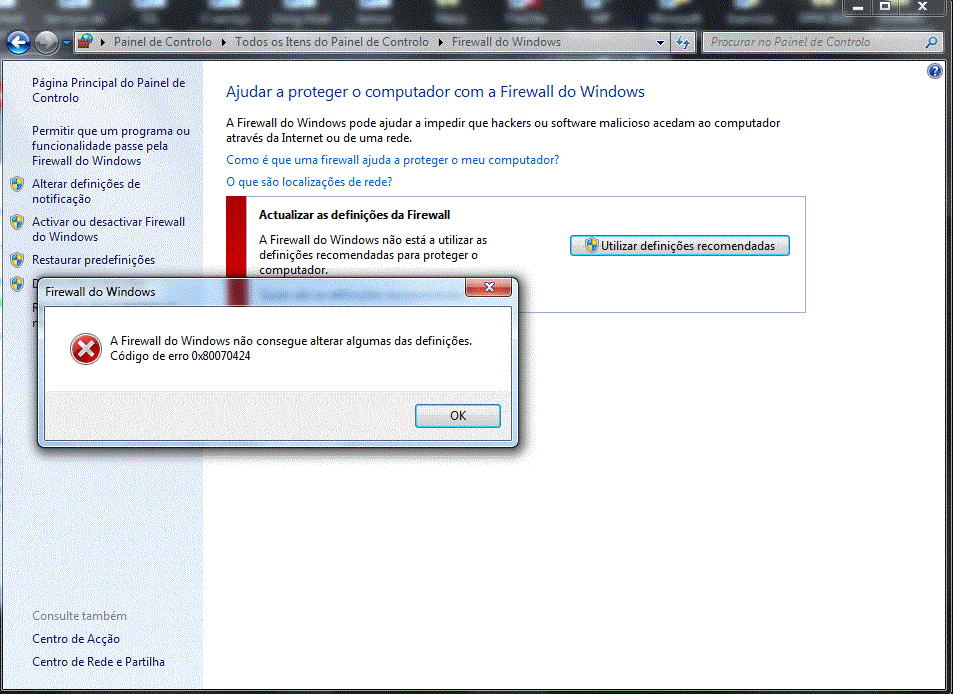
Após ter limpo o vírus Live Security Platinum, reparei que quando fui à Firewall do Windows obtinha o seguinte erro ( 0x80070424 ):


Para corrigir o mesmo faço os seguintes passos:

1) Faço o download de 1055.BFE.reg e 0677.mpssvc.reg
2) Duplo clique e adicione ao registro
3) Vá a Iniciar / executar e escreva Regedit
4) Vá a HKEY_LOCAL_MACHINE\SYSTEM\CurrentControlSet\services\BFE e escolha Propriedades com o botão do lado direito do rato em cima de BFE
5) Clique em Adicionar escolha Todos e ok
6) Clique em Adicionar escolha Utilizadores e escolha controlo total


7) Reinicie o PC

Et voilá. Espero que tenha ajudado.


Vírus Live Security Platinum como eliminar?

Estava eu com a minha filha a ver um vídeo no Youtube do bom Tom and Jerry no meu PC quando do nada aparece uma janela e num abrir e fechar de olhos reparo que fiquei infectado com um Vírus Live Security Platinum.

Imagem do Virus:


Como para grandes males grandes remédios, deixo aqui a maneira de remover este vírus novo:

1) Arrancar o PC em Modo segurança com rede.
2) Fazer o Download dos seguintes programas RKILL e Malwarebytes Anti-Malware
3) Correr o RKILL
4) Instalar o Malwarebytes Anti-Malware e fazer o update
5) Correr o Malwarebytes Anti-Malware e limpar tudo o que encontrar

 
6) Reiniciar o PC

Aconselho ainda, desinstalar o seu antivirus verificar se o seu serviço de windows update está a correr pois o meu foi literalmente eliminado e fazer download do microsoft security essentials, instalar fazer o update e fazer uma pesquisa completa ao disco, limpar tudo e reiniciar.

De salientar que este vírus desativa logo o windows firewall, os updates do windows, antivirus e o Centro de Segurança, eliminando os serviços.

Nota: Como corrigir o serviço do Windows Update no windows 7 x86 (32Bits) ?
          Como corrigir o erro 0x80070424 do Windows Firewall?

sexta-feira, 7 de setembro de 2012

Script para Reiniciar Serviço de um Servidor Remotamente

Como fazer um script de MSDOS para Reiniciar Serviço de um Servidor Remotamente:

1º) Fazer o download do programa psexec.

2º) Criar uma pasta script em c:

3º) Extrair para a pasta c:\script

4º) No notepad escrever o seguinte:

net use f: \\IPdoservidorareiniciaroservico\C$ password /USER:Utilizador
cd c:\script
psexec \\IPdoservidorareiniciaroservico net stop Nomedoserviçoareiniciar
psexec \\IPdoservidorareiniciaroservico net start Nomedoserviçoareiniciar
net use F: /delete

5º) Gravar o ficheiro com a extensão .bat no diretório c:\script

Et voilá.

Exemplo de um script que reinicia um serviço das Fichas Unikey:

net use f: \\192.168.0.4\C$ password /USER:Servidor\Administrator
cd c:\script
psexec \\192.168.0.4 net stop NetUnikeyServer
psexec \\192.168.0.4 net start NetUnikeyServer
net use F: /delete

quinta-feira, 6 de setembro de 2012

Relatório de Rede no SBS 2008 / SBS 2011 deixou de funcionar


No SBS 2008 e SBS 2011 devido a algumas circunstâncias o serviço Windows SBS Manager que é responsável pelas tarefas de monitorização deixa de funcionar. Este deixar de funcionar deve-se à Base de Dados do SBSMonitoring ficar corrompida.

Para recrear a Base de Dados faça os passos seguintes:
  1. Faça download do seguinte ficheiro
  2. https://skydrive.live.com/self.aspx/.Public/MonitoringDBRecreate/Create-SBSMonitoringDb.zip?cid=d5fe25afb6c3615f&sc=documents
  3. Extaria os ficheiros para a seguinte diretoria c:\windows\temp
  4. faça os seguintes passos de acordo com, a sua versão:

Para o SBS 2008

  1. Execute uma sessão de PowerShell como Administrador
  2. Corra o script:
    C:\windows\temp\Create-SBSMonitoringDb.ps1
  3. Após completar o script, verifique consegue gerar e enviar email na consola do SBS.
  4. Se não conseguir faço os passos indicados neste artigo: http://blogs.technet.com/b/sbs/archive/2009/07/14/sbs-2008-console-may-take-too-long-to-display-alerts-and-security-statuses-display-not-available-or-crash.aspx

Para o SBS 2011 Standard

  1. Execute como administrador "C:\Program Files\Windows Small Business Server\Bin\MoveDataPowerShellHost.exe"
  2. Corra o script:
    C:\windows\temp\Create-SBSMonitoringDb.ps1
Imagem Exemplo:


quarta-feira, 5 de setembro de 2012

Configurar um Draytek VigorFly 210 com 3G (Vodafone e Optimus) em Portugal Continental


1º) Aceda ao router em modo de Administração

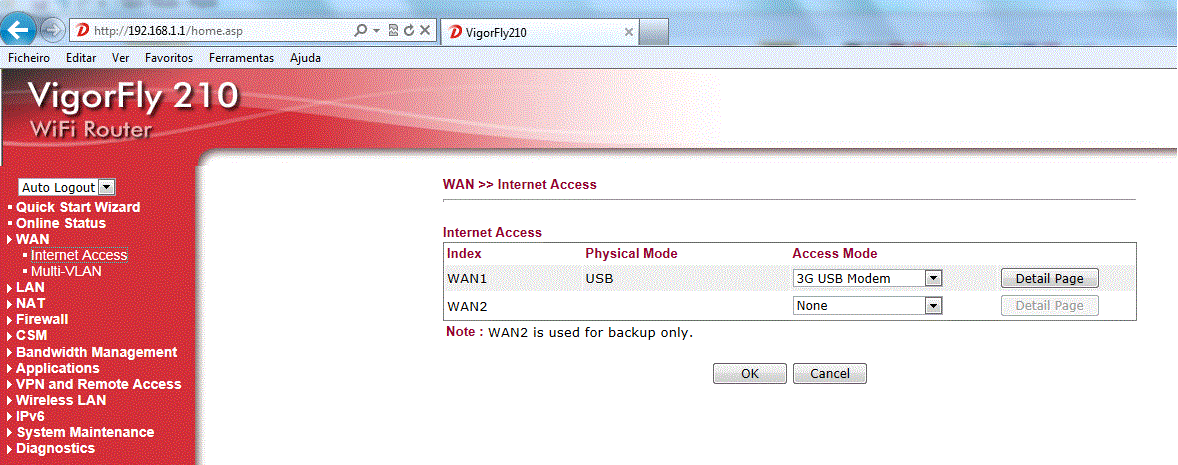
2º) Clique em WAN e depois em Internet Access

 
3º) Em WAN 1 escolher na DropBox 3G USB Modem carregar no botão Detail Page e escrever o seguinte em:

Modem Initial String 1: AT&FE0V1X1&D2&C1S0=0
Modem Initial String 2: ATE0V1X1&D2&C1S0=0
Modem Dial String: ATDT*99***1#


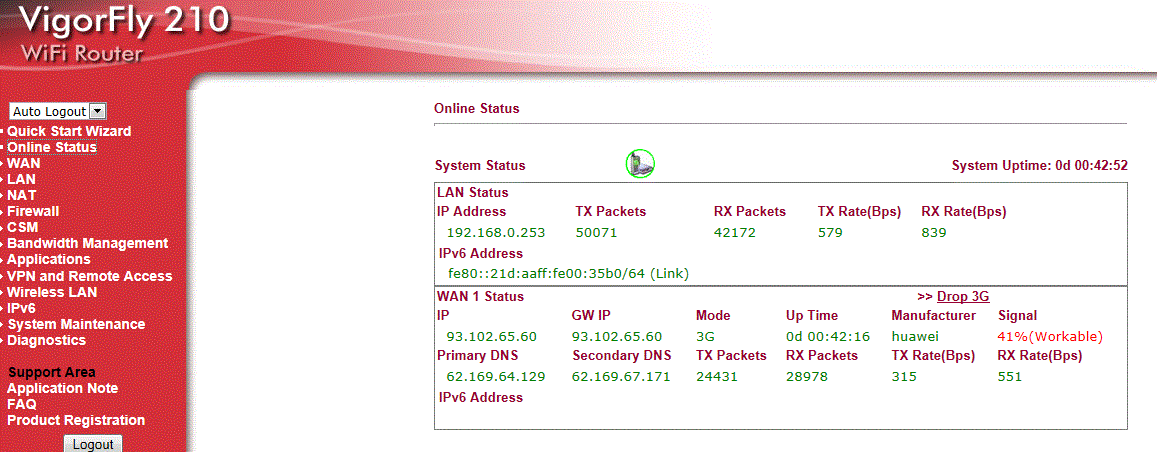
4º) Et voilá, agora para verificar basta ir a Online Status.


Nota: Antes de ligar o Router coloque a PEN 3G e sem PIN

Nota: A configuração acima indicada foi testada nas seguintes PENs: ZTE K3765-Z da Vodafone e na PEN Huawei  E1750 da Optimus

quarta-feira, 8 de agosto de 2012

Desativar firewall em router TG784n

No outro dia estava eu num cliente e como o mesmo tinha um router da meo, e não queria comprar um novo, foi necessário desativar a firewall num router TG784n, mas como?


R: Efetue os seguintes passos para desativar a firewall:

  1. telnet 192.168.xxx.xxx (ip do router)
  2. Utilizador: sumeo
  3. Password: bfd,10ng
  4. Depois de iniciar a sessão telnet escrever "firewall" ---> "config state=disabled" --->"saveall"

Efetue os seguintes passos para verificar se está desativada a firewall:

  1. Entre por Web Browser (IE, Chrome, etc..)
  2. Utilizador: Administrator
  3. Password: 3!play
  4. Clique no link ferramentas depois em firewall e deverá aparecer desactivado


Nota: Utilizadores por defeito no modelo em questão da meo

Utilizador=sumeo
Password=bfd,10ng

Utilizador=Administrator
Password=3!play

Unexpected Kernel Mode Trap while using Office 2016

I have been fighting with my computer searching for a fix for Unexpected Kernel Mode Trap when I attempt to open attachments in Outlook 2...