Por vezes, andamos a abrir PCs, servidores etc. para verificar quais as memórias, quando às vezes basta fazer 2 passos:
1º) Fazer o Download do seguinte programa Everest Ultimate Edition
2º) Ir ao configurador da kingston colocar o modelo do PC, fabricante e voilá
Espero que tenha sido útil e bons upgrades.
terça-feira, 15 de maio de 2012

Comando windows 7 para verificar as wireless e channels
Por vezes temos dificuldade em saber o porquê de não termos bastante cobertura de wireless, para fazer um bom despiste basta Executar como Administrador numa linha de comandos o seguinte comando:
Deste modo podemos verificar os canais wireless, de modo a podermos alterar um channel que não colida com as dos nossos vizinhos o ideal será canais 1 ou 6 ou 11 (de preferência longe dos outros 5 números).
Boa Navegação.
netsh wlan
show networks mode=bssid
Deste modo podemos verificar os canais wireless, de modo a podermos alterar um channel que não colida com as dos nossos vizinhos o ideal será canais 1 ou 6 ou 11 (de preferência longe dos outros 5 números).
Boa Navegação.
quinta-feira, 26 de abril de 2012
Tocar Simultaneamente numa Extensão e num Telemóvel, numa Avaya IPOffice 500.
Tocar Simultaneamente numa Extensão e num Telemóvel, numa Avaya IPOffice 500.
Por vezes, em questões de mobilidade (por exemplo: vendedores, técnicos, etc.) surgemos uma lacuna que é podermos ter um telemóvel qualquer como extensão, na central telefónica.
Para isso basta ir ao IP Office Manager e fazer o seguinte:
1) Escolher o utilizador em causa (Atenção que este utilizador tem de possuir o perfil Power User).
2) Ir a Mobility
3) Colocar o visto em Mobility Features, Mobile Twinning e em Twin when Logged Out
4) Em Twinned Mobile Number colocar o nº de telemóvel em causa
5) Gravar e experimentar ligar para a extensão em causa, que irá tocar ao mesmo tempo também no telemóvel configurado.

Por vezes, em questões de mobilidade (por exemplo: vendedores, técnicos, etc.) surgemos uma lacuna que é podermos ter um telemóvel qualquer como extensão, na central telefónica.
Para isso basta ir ao IP Office Manager e fazer o seguinte:
1) Escolher o utilizador em causa (Atenção que este utilizador tem de possuir o perfil Power User).
2) Ir a Mobility
3) Colocar o visto em Mobility Features, Mobile Twinning e em Twin when Logged Out
4) Em Twinned Mobile Number colocar o nº de telemóvel em causa
5) Gravar e experimentar ligar para a extensão em causa, que irá tocar ao mesmo tempo também no telemóvel configurado.

Como Controlar Kaspersky remotamente.
Por vezes acedemos a clientes que possuem o Antivírus Kaspersky instalado, mas quando tentamos fazer alguma alteração no mesmo o PC bloqueia.
Solução: Pedimos à pessoa que possui o PC bloqueado para Ir a Settings > Service e tirar o visto de “Enable Self-Defense”
Solução: Pedimos à pessoa que possui o PC bloqueado para Ir a Settings > Service e tirar o visto de “Enable Self-Defense”
Encontre o Serial Number (Número de Série) e Modelo do seu PC através do MSDOS.
Encontre o Serial Number (Número de Série) e Modelo (Model Name) do seu PC através do MSDOS.
Os PCs e Servidores dos grandes fabricantes (HP, Dell, etc.), vêm com Número de Série e Modelo na Bios.
Para verificar o Serial Number do seu PC digite o seguinte comando na linha de comandos:
wmic bios get serialnumber
Para verificar o Model Name do seu PC digite o seguinte comando na linha de comandos:
wmic csproduct get name
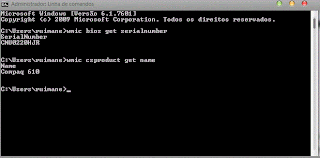
Os PCs e Servidores dos grandes fabricantes (HP, Dell, etc.), vêm com Número de Série e Modelo na Bios.
Para verificar o Serial Number do seu PC digite o seguinte comando na linha de comandos:
wmic bios get serialnumber
Para verificar o Model Name do seu PC digite o seguinte comando na linha de comandos:
wmic csproduct get name

quarta-feira, 18 de abril de 2012
Email com Espaço Livre dos Discos dos Seus Servidores
Script de Envio de Email com autenticação de Espaço livre em Disco para os seus Servidores.
Resolução:
1º) Copiar o abaixo indicado e gravar no notepad como free-disk-space.vbs
Const Unknown = 0
Const Removable = 1
Const Fixed = 2
Const Remote = 3
Const CDROM = 4
Const RAMDisk = 5
Const MailServer = "NOME_SERVIDOR_DE_EMAIL" ' Mail Server to use (SMTP)
Const MailServerPort = "25" ' SMTP Port used at Mail server (25 is default)
Const LOCAL_HARD_DISK = 3
Sub SendMail(Sender, Recipient, Subject, Message)
Set objMessage = CreateObject("CDO.Message")
objMessage.Subject = Subject
objMessage.From = Sender
objMessage.To = Recipient
objMessage.TextBody = Message
'Tipo de Autenticação, NONE, Basic (Base64 encoded), NTLM
objMessage.Configuration.Fields.Item ("http://schemas.microsoft.com/cdo/configuration/smtpauthenticate") = 2
'O Username do Servidor de SMTP
objMessage.Configuration.Fields.Item ("http://schemas.microsoft.com/cdo/configuration/sendusername") = "utilizador de email que envia"
'A password do Servidor SMTP
objMessage.Configuration.Fields.Item ("http://schemas.microsoft.com/cdo/configuration/sendpassword") = "password de email"
objMessage.Configuration.Fields.Item _
("http://schemas.microsoft.com/cdo/configuration/sendusing") = 2
objMessage.Configuration.Fields.Item _
("http://schemas.microsoft.com/cdo/configuration/smtpserver") = MailServer
objMessage.Configuration.Fields.Item _
("http://schemas.microsoft.com/cdo/configuration/smtpserverport") = MailServerPort
objMessage.Configuration.Fields.Update
objMessage.Send
End Sub
' get current computer name (from system environment variables)
Function GetCurrentComputerName
set oWsh = WScript.CreateObject("WScript.Shell")
set oWshSysEnv = oWsh.Environment("PROCESS")
GetCurrentComputerName = oWshSysEnv("COMPUTERNAME")
End Function
'==================================================================
' Begin main code
'==================================================================
str = ""
'Only enumerate physical disks (Not Network Drives)
Const HARD_DISK1 = 3
Const HARD_DISK2 = 3
'====================================================================
' Server Server1
'===================================================================
strComputer = "BOMSRV01"
Set objWMIService = GetObject("winmgmts:" _
& "{impersonationLevel=impersonate}!\\" & strComputer & "\root\cimv2")
Set colDisks = objWMIService.ExecQuery _
("Select * from Win32_LogicalDisk Where DriveType = " & HARD_DISK1 & "")
str = str & "Server: " & strComputer & vbcrlf
For Each objDisk in colDisks
str = str & "Disk: "& objDisk.DeviceID & vbTab
str = str & " Free Disk Space: "& FormatNumber(CLng(objDisk.FreeSpace / 1024 / 1024),0,,,-1) & " MB" & vbcrlf
Next
str = str & vbcrlf
'=============================================================
' Server server2
'============================================================
strComputer = "SQLSERVER"
Set objWMIService = GetObject("winmgmts:" _
& "{impersonationLevel=impersonate}!\\" & strComputer & "\root\cimv2")
Set colDisks = objWMIService.ExecQuery _
("Select * from Win32_LogicalDisk Where DriveType = " & HARD_DISK2 & "")
str = str & "Server: " & strComputer & vbcrlf
For Each objDisk in colDisks
str = str & "Disk: "& objDisk.DeviceID & vbTab
str = str & " Free Disk Space: "& FormatNumber(CLng(objDisk.FreeSpace / 1024 / 1024),0,,,-1) & " MB" & vbcrlf
Next
str = str & vbcrlf
'Send the email
SendMail "de_exemplo@exemplo.pt", "to_aa@zz.pt;bb@zz.pt", "Cliente XPTO " & strComputerName & ": Relatorio de Espaco em Disco", str
2) Modificar os valores do script que estão a sublinhado para os valores da vossa organização.
3)Colocar nas Tarefas agendadas todos os dias a correr o Script acima indicado.
Et Voilá.
Resolução:
1º) Copiar o abaixo indicado e gravar no notepad como free-disk-space.vbs
Const Unknown = 0
Const Removable = 1
Const Fixed = 2
Const Remote = 3
Const CDROM = 4
Const RAMDisk = 5
Const MailServer = "NOME_SERVIDOR_DE_EMAIL" ' Mail Server to use (SMTP)
Const MailServerPort = "25" ' SMTP Port used at Mail server (25 is default)
Const LOCAL_HARD_DISK = 3
Sub SendMail(Sender, Recipient, Subject, Message)
Set objMessage = CreateObject("CDO.Message")
objMessage.Subject = Subject
objMessage.From = Sender
objMessage.To = Recipient
objMessage.TextBody = Message
'Tipo de Autenticação, NONE, Basic (Base64 encoded), NTLM
objMessage.Configuration.Fields.Item ("http://schemas.microsoft.com/cdo/configuration/smtpauthenticate") = 2
'O Username do Servidor de SMTP
objMessage.Configuration.Fields.Item ("http://schemas.microsoft.com/cdo/configuration/sendusername") = "utilizador de email que envia"
'A password do Servidor SMTP
objMessage.Configuration.Fields.Item ("http://schemas.microsoft.com/cdo/configuration/sendpassword") = "password de email"
objMessage.Configuration.Fields.Item _
("http://schemas.microsoft.com/cdo/configuration/sendusing") = 2
objMessage.Configuration.Fields.Item _
("http://schemas.microsoft.com/cdo/configuration/smtpserver") = MailServer
objMessage.Configuration.Fields.Item _
("http://schemas.microsoft.com/cdo/configuration/smtpserverport") = MailServerPort
objMessage.Configuration.Fields.Update
objMessage.Send
End Sub
' get current computer name (from system environment variables)
Function GetCurrentComputerName
set oWsh = WScript.CreateObject("WScript.Shell")
set oWshSysEnv = oWsh.Environment("PROCESS")
GetCurrentComputerName = oWshSysEnv("COMPUTERNAME")
End Function
'==================================================================
' Begin main code
'==================================================================
str = ""
'Only enumerate physical disks (Not Network Drives)
Const HARD_DISK1 = 3
Const HARD_DISK2 = 3
'====================================================================
' Server Server1
'===================================================================
strComputer = "BOMSRV01"
Set objWMIService = GetObject("winmgmts:" _
& "{impersonationLevel=impersonate}!\\" & strComputer & "\root\cimv2")
Set colDisks = objWMIService.ExecQuery _
("Select * from Win32_LogicalDisk Where DriveType = " & HARD_DISK1 & "")
str = str & "Server: " & strComputer & vbcrlf
For Each objDisk in colDisks
str = str & "Disk: "& objDisk.DeviceID & vbTab
str = str & " Free Disk Space: "& FormatNumber(CLng(objDisk.FreeSpace / 1024 / 1024),0,,,-1) & " MB" & vbcrlf
Next
str = str & vbcrlf
'=============================================================
' Server server2
'============================================================
strComputer = "SQLSERVER"
Set objWMIService = GetObject("winmgmts:" _
& "{impersonationLevel=impersonate}!\\" & strComputer & "\root\cimv2")
Set colDisks = objWMIService.ExecQuery _
("Select * from Win32_LogicalDisk Where DriveType = " & HARD_DISK2 & "")
str = str & "Server: " & strComputer & vbcrlf
For Each objDisk in colDisks
str = str & "Disk: "& objDisk.DeviceID & vbTab
str = str & " Free Disk Space: "& FormatNumber(CLng(objDisk.FreeSpace / 1024 / 1024),0,,,-1) & " MB" & vbcrlf
Next
str = str & vbcrlf
'Send the email
SendMail "de_exemplo@exemplo.pt", "to_aa@zz.pt;bb@zz.pt", "Cliente XPTO " & strComputerName & ": Relatorio de Espaco em Disco", str
2) Modificar os valores do script que estão a sublinhado para os valores da vossa organização.
3)Colocar nas Tarefas agendadas todos os dias a correr o Script acima indicado.
Et Voilá.
Verificar o espaço em disco das MailBoxes no Exchange 2007 / 2010
Como verificar o espaço em disco das MailBoxes no Exchange 2007 / 2010?
1º) Ir a Exchange Management Shell e colocar o seguinte Comando:
Get-MailboxStatistics | Sort-Object TotalItemSize -Descending | ft DisplayName,@{label="TotalItemSize(MB)";expression={$_.TotalItemSize.Value.ToMB()}},ItemCount
O resultado aparece em MegaBytes, deste modo podemos verificar quem está a gastar mais quota no servidor de exchange.
1º) Ir a Exchange Management Shell e colocar o seguinte Comando:
Get-MailboxStatistics | Sort-Object TotalItemSize -Descending | ft DisplayName,@{label="TotalItemSize(MB)";expression={$_.TotalItemSize.Value.ToMB()}},ItemCount
O resultado aparece em MegaBytes, deste modo podemos verificar quem está a gastar mais quota no servidor de exchange.
Subscrever:
Mensagens (Atom)
-
 Encontre o Serial Number (Número de Série) e Modelo (Model Name) do seu PC através do MSDOS. Os PCs e Servidores dos grandes fabricantes (...
 -
Mensagem de erro: “O Serviço de Perfis de Utilizador não conseguiu iniciar sessão. Não foi possível carregar o perfil de utilizador", a...
-
 Após ter limpo o vírus Live Security Platinum, reparei que quando fui à Firewall do Windows obtinha o seguinte erro ( 0x80070424 ): Par...
