Erro do Outlook 0x8004DF05 ao sincronizar uma conta IMAP
No Outlook obtemos o seguinte erro:
Task 'Synchronizing subscribed folders for example@example.com.' reported
error (0x8004DF05) : 'Outlook cannot synchronize subscribed folders for example@example.com. Error: The folder 'Inbox' cannot be selected. It may have
been deleted or there may be network or server problems. Try again later. If you
continue to receive this message, contact your server administrator or Internet
service provider (ISP).'
Resolução:
1º) No Outlook 2007 vamos a Ferramentas / Definições de Conta / Ficheiro de Dados / Abrir Pasta
2º) Desliga-se o Outlook
3º) Vamos à pasta que possui os ficheiros PSTs e elimina-se o ficheiro PST da conta que está a dar o erro.
4º) Liga-se novamente o Outlook e deixa-se sincronizar.
quarta-feira, 18 de abril de 2012

terça-feira, 17 de abril de 2012
Reactivar Windows XP / Windows Server 2003 por mais 30 dias.
Como reactivar Windows XP / Windows Server 2003 por mais 30 dias, de modo a poder instalar VMware Tools ou hyper-v Integration Services?
Resolução:
1º) Entrar em Modo Segurança com F8
2º) correr o seguinte comando na linha de comandos:
rundll32.exe syssetup,SetupOobeBnk
3º) Reiniciar
E está reactivado por mais 30 dias.
Resolução:
1º) Entrar em Modo Segurança com F8
2º) correr o seguinte comando na linha de comandos:
rundll32.exe syssetup,SetupOobeBnk
3º) Reiniciar
E está reactivado por mais 30 dias.
sexta-feira, 13 de abril de 2012
Alterar o tamanho máximo de email do POP3 Connector no SBS 2008 e SBS 2011.
Alterar o tamanho máximo de email do POP3 Connector no SBS 2008 e SBS 2011.
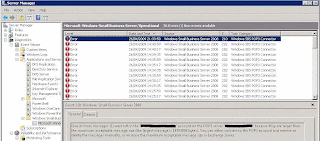
Por defeito o tamanho dos emails no SBS 2008 / SBS 2011 é de 10MB. Se estiverem a usar POP3 Connector para obter emails com mais de 10MB de attachment (Anexo), o conector não irá fazer o download da mensagem, e irá criar no Log de Eventos um Event ID: 210
Para verificar o tamanho de recebimento utilize o seguinte comando na Exchange
Management Shell:
get-receiveconnector | select identity,maxmessagesize

Set-ReceiveConnector "Default SBSSERVER" -MaxMessageSize 20MB
Como o exemplo abaixo:

Finalmente volte a verificar se ficou alterado.

Uma vez feito isto já consegue receber 20MB de messagens.
Por defeito o tamanho dos emails no SBS 2008 / SBS 2011 é de 10MB. Se estiverem a usar POP3 Connector para obter emails com mais de 10MB de attachment (Anexo), o conector não irá fazer o download da mensagem, e irá criar no Log de Eventos um Event ID: 210

get-receiveconnector | select identity,maxmessagesize

Para alterar colocar em todos os conectores de recebimento a quantidade de Mega Bytes que se deseja, inclusivé no do FAX.
Set-ReceiveConnector "Default SBSSERVER" -MaxMessageSize 20MB
Como o exemplo abaixo:

Finalmente volte a verificar se ficou alterado.

Uma vez feito isto já consegue receber 20MB de messagens.
O meu Exchange 2007 ou 2010 não aceita emails maiores do que 10MB.
O meu Exchange 2007 ou 2010 não aceita emails maiores do que 10MB. O que posso fazer?
Isto é devido ao limite padrão de 10MB no Exchange 2007 do conector de recebimento. Pode-se alterar a configuração em Exchange Management Console / Server Configuration / Hub Transport / Receive Connectors /Propriedades do Default Receive Connector:
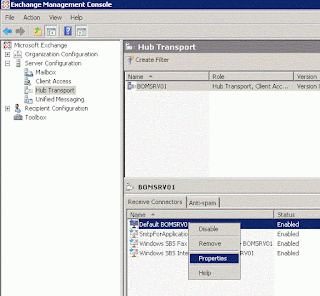
O tamanho máximo da mensagem é fixo para 10240KB (10MB) por defeito no TAB General, pode-se alterar por exemplo para 20480KB (20MB), a fim de permitir receber e-mails maiores.

Nota: Para verificar o tamanho de recebimento utilize o seguinte comando na Exchange Management Shell:
get-receiveconnector | select identity,maxmessagesize

set-receiveconnector "Connector Name (from above)" -maxmessagesize 20MB
ou
set-receiveconnector "*default*" -maxmessagesize 20MB
Isto é devido ao limite padrão de 10MB no Exchange 2007 do conector de recebimento. Pode-se alterar a configuração em Exchange Management Console / Server Configuration / Hub Transport / Receive Connectors /Propriedades do Default Receive Connector:

O tamanho máximo da mensagem é fixo para 10240KB (10MB) por defeito no TAB General, pode-se alterar por exemplo para 20480KB (20MB), a fim de permitir receber e-mails maiores.

Nota: Para verificar o tamanho de recebimento utilize o seguinte comando na Exchange Management Shell:
get-receiveconnector | select identity,maxmessagesize

Para alterar via EMS fazer o seguinte:
ou
set-receiveconnector "*default*" -maxmessagesize 20MB
quinta-feira, 12 de abril de 2012
Permitir um utilizador com a Standard Rule (Utilizador Padrão) fazer RDP para o SBS 2008
Permitir
um utilizador com a função de utilizador Standard Rule (Utilizador Padrão) faça RDP ou Terminal Server para o um SBS 2008.
No SBS 2008 como Administrador de Sistema fazer o seguinte:
Agora que este passo está completo, vamos activar a GPO (Politica de Grupo) de Permitir início de sessão através dos Serviços de Terminal.
1) Iniciar / Ferramentas Administrativas / Gestão de Politicas de Grupo

2) Expanda Floresta / Dominios / Nome do dominio em causa / Botão do lado direito do Rato em cima de Default Domain Policy e escolha Editar

3) Expanda Configuração do Computador / Políticas / Definições do Windows / Definições de Segurança / Políticas Locais / Atribuição de direitos de Utilizadores / Duplo clique em cima de Permitir início de sessão através dos Serviços de Terminal / escolher o utilizador em causa e e Pressione OK 2 vezes.

4) E por fim executar numa linha de comandos como Administrador o seguinte comando:
gpupdate /force

Et voilá... Espero ter ajudado.
No SBS 2008 como Administrador de Sistema fazer o seguinte:
- Iniciar / Botão do Lado Direito do Rato e Escolher Propriedades
- Definições Avançadas do Sistema / Remoto / Escolher Permitir Ligações de computadores com qualquer....
- Pressionar o Botão Seleccionar Utilizadores, escolher o utilizador em causa e Pressione OK 2 vezes.
Agora que este passo está completo, vamos activar a GPO (Politica de Grupo) de Permitir início de sessão através dos Serviços de Terminal.
1) Iniciar / Ferramentas Administrativas / Gestão de Politicas de Grupo

2) Expanda Floresta / Dominios / Nome do dominio em causa / Botão do lado direito do Rato em cima de Default Domain Policy e escolha Editar


4) E por fim executar numa linha de comandos como Administrador o seguinte comando:
gpupdate /force

Et voilá... Espero ter ajudado.
O serviço cliente de politica de grupo falhou o inicio de sessao. Acesso negado.
Ao fazer Remote Desktop para um SBS 2008 obtenho o seguinte erro o serviço cliente de politica de grupo falhou o inicio de sessao. Acesso negado.
Sintoma do Erro:

Solução:
Sempre que obtemos este tipo de erro é sinal que o utilizador com que estamos a tentar fazer login possui o perfil corrompido.
1) Entrar no servidor com outro utilizador de preferência Administrador de Rede.
2) Efectuar backup dos ficheiros do utilizador com perfil corrompido, geralmente está em C:\Utilizadores\NomeDoUtilizadorComPerfilCorrompido
3) No Editor de registo, avance para:
HKEY_LOCAL_MACHINE\SOFTWARE\Microsoft\Windows
NT\CurrentVersion\ProfileList
4) No painel da esquerda, procure o nome de pasta que começa por S-1-5 (chave SID) seguido de um número extenso. Em seguida, clique em cada uma das pastas, localize ProfileImagePath no painel direito e faça duplo clique para verificar que se se trata do perfil da conta de utilizador que tem o erro, elimine-o

Sintoma do Erro:

Solução:
Sempre que obtemos este tipo de erro é sinal que o utilizador com que estamos a tentar fazer login possui o perfil corrompido.
1) Entrar no servidor com outro utilizador de preferência Administrador de Rede.
2) Efectuar backup dos ficheiros do utilizador com perfil corrompido, geralmente está em C:\Utilizadores\NomeDoUtilizadorComPerfilCorrompido
3) No Editor de registo, avance para:
4) No painel da esquerda, procure o nome de pasta que começa por S-1-5 (chave SID) seguido de um número extenso. Em seguida, clique em cada uma das pastas, localize ProfileImagePath no painel direito e faça duplo clique para verificar que se se trata do perfil da conta de utilizador que tem o erro, elimine-o

quarta-feira, 11 de abril de 2012
O Serviço de Perfis de Utilizador não conseguiu iniciar sessão. Não foi possível carregar o perfil de utilizador num PC ou Servidor
Mensagem de erro: “O Serviço de Perfis de Utilizador não conseguiu iniciar sessão. Não foi possível carregar o perfil de utilizador", ao iniciar sessão aplica-se ao Windows 7 / Windows Vista / Windows Server 2008 e Windows Server 2008 R2
Resolução:
1) Entre com uma conta do dominio com poder de administração no PC ou Servidor em Causa
2) Clique em Iniciar
4)Caso seja solicitado pelo Controlo de Conta de Utilizador, clique em Continuar (Windows Vista) ou em Sim (Windows 7).
5) No Editor de registo, avance para:
HKEY_LOCAL_MACHINE\SOFTWARE\Microsoft\Windows NT\CurrentVersion\ProfileList
6) No painel da esquerda, procure o nome de pasta que começa por S-1-5 (chave SID) seguido de um número extenso. Em seguida, clique em cada uma das pastas, localize ProfileImagePath no painel direito e faça duplo clique para verificar que se se trata do perfil da conta de utilizador que tem o erro.

- Caso existam duas pastas cujo nome comece por S-1-5 seguido de números igualmente extensos e uma delas termine em .bak. Altere a pasta .bak para pasta normal. Para o fazer, siga os passos abaixo:
- Caso exista apenas uma pasta cujo nome comece por S-1-5 seguido de um número extenso e termine em .bak. Clique com o botão direito do rato na pasta e seleccione Mudar o nome. Em seguida, remova .bak no final do nome da pasta.
7) Seleccione a pasta sem a extensão .bak no painel da direita, faça duplo clique em RefCount, escreva 0 e, em seguida, clique em OK.

8) Seleccione a pasta sem a extensão .bak no painel da direita, faça duplo clique em State, escreva 0 e, em seguida, clique em OK.

9) Feche o Editor de Registo.
10) Reinicie o computador.
11) Inicie nova sessão com a sua conta.
Nota: Retirado de http://support.microsoft.com/kb/947215/pt
Resolução:
1) Entre com uma conta do dominio com poder de administração no PC ou Servidor em Causa
2) Clique em Iniciar

4)Caso seja solicitado pelo Controlo de Conta de Utilizador, clique em Continuar (Windows Vista) ou em Sim (Windows 7).
5) No Editor de registo, avance para:
6) No painel da esquerda, procure o nome de pasta que começa por S-1-5 (chave SID) seguido de um número extenso. Em seguida, clique em cada uma das pastas, localize ProfileImagePath no painel direito e faça duplo clique para verificar que se se trata do perfil da conta de utilizador que tem o erro.
- Caso existam duas pastas cujo nome comece por S-1-5 seguido de números igualmente extensos e uma delas termine em .bak. Altere a pasta .bak para pasta normal. Para o fazer, siga os passos abaixo:
- Clique com o botão direito do rato na pasta sem a extensão .bak e seleccione Mudar o nome. Em seguida, adicione .ba no final do nome da pasta.
- Clique com o botão direito do rato na pasta com a extensão .bak e seleccione Mudar o nome. Em seguida, remova .bak no final do nome da pasta.
- Clique com o botão direito do rato na pasta com a extensão .ba e seleccione Mudar o nome. Em seguida, altere .ba para .bak no final do nome da pasta.


- Caso exista apenas uma pasta cujo nome comece por S-1-5 seguido de um número extenso e termine em .bak. Clique com o botão direito do rato na pasta e seleccione Mudar o nome. Em seguida, remova .bak no final do nome da pasta.
7) Seleccione a pasta sem a extensão .bak no painel da direita, faça duplo clique em RefCount, escreva 0 e, em seguida, clique em OK.
8) Seleccione a pasta sem a extensão .bak no painel da direita, faça duplo clique em State, escreva 0 e, em seguida, clique em OK.
9) Feche o Editor de Registo.
10) Reinicie o computador.
11) Inicie nova sessão com a sua conta.
Nota: Retirado de http://support.microsoft.com/kb/947215/pt
Subscrever:
Mensagens (Atom)
-
 Encontre o Serial Number (Número de Série) e Modelo (Model Name) do seu PC através do MSDOS. Os PCs e Servidores dos grandes fabricantes (...
 -
Mensagem de erro: “O Serviço de Perfis de Utilizador não conseguiu iniciar sessão. Não foi possível carregar o perfil de utilizador", a...
-
 Após ter limpo o vírus Live Security Platinum, reparei que quando fui à Firewall do Windows obtinha o seguinte erro ( 0x80070424 ): Par...
