segunda-feira, 17 de setembro de 2018

Unexpected Kernel Mode Trap while using Office 2016


I have been fighting with my computer searching for a fix for Unexpected Kernel Mode Trap when I attempt to open attachments in Outlook 2016. If I save the attachment and try to open it the system crashes with the same error. I can use Outlook, Word, Excel and the rest of office without the error. It just shows up when I try to open attachments sent through Outlook 2016. This is very frustrating. I have recently reinstalled a fresh install of Windows 10 and Office 2016. I have attempted every fix on the web with no resolution to the issue. Is there a solution to this issue?
Solution:
This is not an add-in issue, but a Trust Center problem.  I did the following steps and the error went away:
1.  Open Word
2.  Select File>Options>Trust Center>Trust Center Settings
3.  Select Protected View
4.  Remove the Checkmarks in the 3 boxes.
5.  Close Word and reopen.
Repeat these steps with any of the other office products like Excel, Powerpoint, Publisher or Access if you have these.
This seemed to be temporary solution to the issue until Microsoft can fix this.
Originally posted: Here

terça-feira, 28 de agosto de 2018

Can’t connect to WiFi in debian 9

Can’t connect to WiFi in debian 9 and Ubuntu 17.04/17.10 [FIXED]


Recently I installed Debian 9 xfce on my home desktop, I was able to connect to the wi-fi network at the time of installation but after logging into desktop I am not able to connect to any wi-fi network using network manager.
After some searching I have found that this issue is due to the new privacy feature (MAC address randomization) in the new version of NetworkManager causing some wi-fi adaptors to stop working.
Both Debian 9 and Ubuntu 17.04/17.10 are badly affected with this bug, You can read more about this bug in Debian 9 here and Ubuntu 17.04/17.10 here .
Follow below steps to fix this issue in Debian 9 and Ubuntu 17.04/17.10
Edit NetworkManager config file
 sudo nano /etc/NetworkManager/NetworkManager.conf
Now add below lines to the file

[device]
wifi.scan-rand-mac-address=no

Restart NetworkManager service
 sudo systemctl restart NetworkManager 
Now you will be able connect to wi-fi network.

Nota: Todos os artigos que retiro são testados por mim.

terça-feira, 31 de janeiro de 2017

Problema: The message could not be sent to the SMTP server. The transport error code was 0x800ccc6f. The server response was 554 5.1.0 Sender denied


Causa: Isto acontece porque um utilizador coloca o endereço de email como junk (Spam) na sua mailbox.

Resolução:

1º Abrir a consola do Exchange e correr o seguinte comando:

      PS] C:>Get-MailboxJunkEmailConfiguration usermailbox

exemplo: 


2º Remover o endereço bloqueado da configuração de Junk Email do utilizador em causa com o seguinte comando:

      [PS] C:>Set-MailboxJunkEmailConfiguration usermailbox -BlockedSendersAndDomains @{remove="bloqueado@gmail.com"}

3º Fazer o update da lista, com o seguinte comando:
  
      [PS] C:>Update-SafeList usermailbox

exemplo:


sexta-feira, 14 de outubro de 2016

FTP problem keep getting error 451 (Append/Restart not permitted, try again) on Netgear ReadyNas 104

Problema: FTP a dar o erro 451 no envio de ficheiro grande (Append/Restart not permitted, try again), para uma Netgear ReadyNas 104.

Resolução:

1) Ativar o SSH na Netgear

2) Usar um cliente SSH e efectuar login como root (Nota: senha é a mesma do admin)

3) Efetuar os seguintes comandos:
      3.1) cd /etc/proftpd
      3.2) vi proftpd.conf
      3.3) Adicionar o seguinte no ficheiro de configuração:
                  AllowRetrieveRestart on
                  AllowStoreRestart on

4) Reboot da Netgear.

Et voilá,

Espero ter ajudado.

segunda-feira, 15 de fevereiro de 2016

Sincronismo com servidores NTP Portugueses para windows 2008 / 2008 R2 / 2012 / 2012 R2

Como fazer o sincronismo por um relógio atómico (NTP)?

      1) Abrir uma linha de comandos como Administrador e executar os seguintes comandos:

          1.1) Comando de update com os servidores de NTP portugueses
          w32tm /config /manualpeerlist:"ntp02.oal.ul.pt ntp04.oal.ul.pt 1.pt.pool.ntp.org" /syncfromflags:manual /reliable:yes /update

         1.2) Restart do Serviço de windows do NTP
                net stop w32time
                net start w32time

  1.3) Forçar o sincronismo do relógio
                w32tm /resync

         1.4) Verificar o estado do sincronismo
                 w32tm /query /status

Comandos de troubleshooting:
1) Listagem de todos os Peers dos Servidores de NTP
w32tm /query /peers

2) Listagem de todos os Servidores de NTP
w32tm /query /source

quarta-feira, 18 de novembro de 2015

Erro HTTP 500.0 - Internal Server Error - IsapiModule - ASPClassic - 0x800700aa - Após desinstalar o Macfee ou o Kaspersky

Ontem após desinstalar o Kaspersky num servidor de um Cliente SBS 2008, deparei-me com o seguinte erro num site do mesmo.

 
Após verificação verifiquei que é um erro do vbscript

Causa:
  Tanto o kaspersky como o Macfee por vezes quebram o registo do VBScript


Resolução:

1) Abra uma linha de comandos como Administrador e escreva "regsvr32 vbscript.dll"
2) Abra o regedit e verifique se HKLM\SOFTWARE\Classes\CLSID\{B54F3741-5B07-11cf-A4B0-00AA004A55E8}\InprocServer32 está a apontar para o vbscript.dll

  Ver imagem:


 3) Em máquinas 64 bits Verifique também se HKLM\SOFTWARE\Wow6432Node\Classes\CLSID\{B54F3741-5B07-11cf-A4B0-00AA004A55E8}\InprocServer32 está apontar para o vbscript.dll

  Ver Imagem:


 4) É possível que a mesma chave exista também em HKCU, se existir apague toda a tree HKCU\SOFTWARE\Classes\CLSID\{B54F3741-5B07-11cf-A4B0-00AA004A55E8}

Et voilá,

Espero ter ajudado.

Após Instalar o Exchange 2007 SP3 as Application Pools do IIS ficam Stopped (Event 2282, IIS-W3SVC-WP e Event 5002, WAS)

As Application Pools do IIS param após instalação do SP3 do Exchange 2007 no SBS 2008 e quando têm a True 32 bits enabled

Aparece os seguintes erro no Event Viewer:

Event 2282, IIS-W3SVC-WP
The Module DLL 'C:\Program Files\Microsoft\Exchange Server\ClientAccess\Owa\auth\exppw.dll' could not be loaded due to a configuration problem. The current configuration only supports loading images built for a x86 processor architecture. The data field contains the error number. To learn more about this issue, including how to troubleshooting this kind of processor architecture mismatch error, see http://go.microsoft.com/fwlink/?LinkId=29349.

Event 5002, WAS
Application pool 'Classic .NET AppPool' is being automatically disabled due to a series of failures in the process(es) serving that application pool.


Resolução:

1º) Ir a C:\Windows\system32\inetsrv\config e efetuar uma cópia do ficheiro applicationHost.config
2º) Editar o ficheiro applicationHost.config com o notepad
3º) No notepad procurar a palavra exppw e adicionar nos seguintes sitios o seguinte, preCondition="bitness64"
           
Nota: O ficheiro terá de ficar assim:
   <globalModules>
     <add name="exppw" image="C:\Program Files\Microsoft\Exchange Server\ClientAccess\Owa\auth\exppw.dll" preCondition="bitness64" />


<modules>
     <add name="exppw" preCondition="bitness64" />


4º) Grave o ficheiro e faça um IISRESET numa linha de comandos como Administrador.

Et voilá,

Espero que tenha corrido tudo bem.

quarta-feira, 4 de novembro de 2015

Desinstalar o WSUS de um SBS 2008 e a sua GPO

Problema: Como desinstalar o WSUS de um SBS 2008?

Antes de fazer a minha migração de um SBS 2008 para um DC 2012 R2 Standard, quis retirar o WSUS da rede, pois siceramente não é das coisas que mais aprecio no windows.

Não aconselham a desinstalar, mas sim a fazer o disable dos serviços; mas como já fiz isso em vários clientes, vou fazer no servidor aqui da empresa.

Resolução:

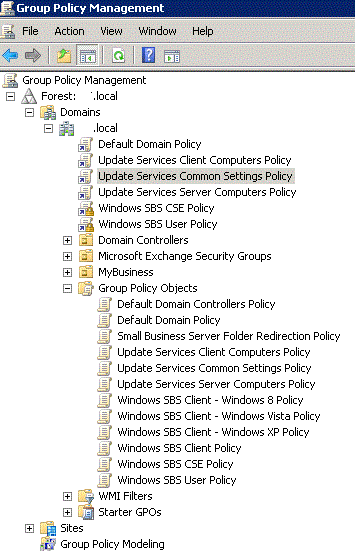
1º) Vamos desativar GPO que coloca qual o servidor de WSUS nos clientes. Para isso vamos a Start / Administrative Tools / Group Policy Management


 2º) Botão do lado direito do rato em cima de Update Services Common Settings Policy e escolher Edit

3º) Escolher Computer Configuration / Policies / Administrative Templates / Windows Components / Windows Update, fazer duplo clique em cima de Specify Intranet Microsoft update service location, e escolher disable seguido de OK


4º) Abrir uma linha de comandos (cmd as Administrator) e executar o seguinte comando:
        gpupdate /force


5º Ir ao Painel de controlo / adicionar e remover programas e desinstalar o programa Windows Server Update Services

Et voilá

Espero que tenham gostado, qualquer coisa digam.

terça-feira, 3 de novembro de 2015

Actualizar SQL 2008 Express Edition para SQL 2008 Standard

Problema: Como actualizar o SQL 2008 Express Edition para SQL 2008 Standard sem instalar uma nova instância?

Resolução:

1º Executar numa linha de comandos (como Administrador) o seguinte:

setup /ACTION=editionupgrade /INSTANCENAME=SQL2008 /PID=XXXXX-XXXXX-XXXXX-XXXXX-XXXXX

2º Escolher Add features to an existing instance of SQL Server 2008, escolher o nome da instância e primir Next

Et voilá

Espero que tenha corrido tudo bem.

The INSTALLSHAREDDIR command line value was not specified. This value must be specified when the INSTALLSHAREDWOWDIR value is specified

Erro: The INSTALLSHAREDDIR command line value was not specified. This value must be specified when the INSTALLSHAREDWOWDIR value is specified.


Este erro ocorreu na Instalação de um SQL 2008 Express Edition With Advanced Services

Em qual Ambiente? 
R: Num servidor Windows 2012 R2 com SQL 2005 Express Edition With Advanced Services já instalado

Como resolver:
1º Desinstalar o Management Tools do SQLServer 2005 no Painel de Controlo

2º Ir ao regedit e eliminar a seguinte Chave [HKEY_LOCAL_MACHINE\SOFTWARE\Microsoft\Windows\CurrentVersion\Installer\UserData\S-1-518\Components\0D1F366D0FE0E404F8C15EE4F1C15094]

3º Extrair o Exe do SQL 2008 para uma pasta

4º Executar cmd como Administrador

5º Correr o seguinte comando:

 setup.exe /Action=Install /INSTALLSHAREDDIR="C:\Program Files\Microsoft SQL Server" /INSTALLSHAREDWOWDIR="C:\Program Files (x86)\Microsoft SQL Server" /INSTANCEDIR="C:\Program Files\Microsoft SQL Server"


Et  voilá

Espero que tenha corrido tudo bem

quarta-feira, 21 de maio de 2014


Como desactivar o Network Level Authentication remotamente?

Erro: RDP de Network Level Authentication


Resolução:
  1.  Entrar no regedit do servidor de RDP em questão por rede e ir à chave.
  2. HKEY_LOCAL_MACHINE\SYSTEM\CurrentControlSet\Control\Terminal Server\WinStations\RDP-Tcp
  3. Encontre o valor “SecurityLayer” e modifique o valor para 0  (zero).
  4. Encontre o valor "UserAuthentication" e modifique o valor para 0 (zero).
  5. Entre no services so servidor remoto por rede e reinicie o Remote Desktop Services.
Espero ter ajudado.

The remote session was disconnected because there was no terminal server license server available.

Erro: the remote session was disconnected because there was no terminal server license server available.
Sistema Operativo: Windows 2012 Foundation

História: Estava eu no outro dia a tentar entrar num servidor que me veio parar ao "colo" ou seja; que não tinha sido configurado por mim, mas que o cliente gentilmente me forneceu o utilizador e password, pois passei a tomar conta do seu parque informático. Quando muito estranhamente começo passado 2 dias a receber o erro "the remote session was disconnected because there was no terminal server license server available."

 Ainda por cima para variar como nada disto é fácil estou no cliente e não tenho um teclado nem rato no servidor. Vou buscar um teclado e rato usb e o teclado não funciona nem o teclado virtual do windows 2012. A partir de aqui começou as dores de cabeça de debug. Após bastante debug deparei-me com um erro de Terminal Services devido ao Grace Period 

 A partir dai para a resolução foi um instante. Estes foram os seguintes passos:

 1. Entrei no regedit do servidor em questão por rede e fui à chave
      HKLM\SYSTEM\CurrentControlSet\Control\Terminal Server\RCM\Grace Period
     e apagei a pasta Grace Period

 2. Entrei no regedit do servidor em questão por rede e reiniciei o serviço Remote Desktop Services

 3. Testei o RDP do meu portátil e ficou tudo a funcionar.


 Espero ter ajudado, qualquer coisa escrevam. 


quinta-feira, 8 de novembro de 2012

ESENT/JET corruption: Cannot check for Updates (ESENT/JET erro: Windows Update não funciona)

A História deste erro:
Resolvi trocar o meu Disco Rigido para um Maior de 500GB, fiz o backup com o StorageCraft e fiz o restore no novo disco após iniciar novamente verifiquei que o Windows Update não funcionava apesar de o serviço estar running. Fui ver ao Event Viewer e apareceu-me erros do ESENT e do JET.

Pelo que pude verificar a Base de Dados de Jet onde se encontram todos os certificados de segurança não conseguia ser lida, após umas pesquisas na net verifiquei que a HP tem um update que resolve a situação.

Atenção!!! : Este update é da HP não sei se funciona noutra marca.

Para baixar o Update bastar ir ao seguinte link, instalar reiniciar e tudo fica resolvido.

Caso o link não funcione procure no google por "SP47845 File Download"

Et voilá.

Nota: Comentem os vosso resultados, e se desejarem enviem perguntas.

quarta-feira, 10 de outubro de 2012

Como configurar Jumbo Frames (MTU) num host VMware ESXi 4.1?


Se possuir uma versão Paga faça o seguinte:

Entre no VMware vSphere Client clique em Configuration seguido de Network em cada vSwitch (Virtual Switch) Properties com o vSwitch seleccionado escolher Edit no TAB General e configure os MTU para a mesma velocidade que os seus Switchs Fisicos e Servidores.


Se possuir uma versão não paga (FREE), não aparece os MTU como na imagem abaixo tem de fazer o seguinte:

1)  Tem de ser por SSH para o ESXi Host.
2)  Liste todos os Virtual Switchs do host com o seguinte comando:
        $ esxcfg-vswitch -l
3) Após apontar o nome por exemplo (vSwitch0, vSwitch1, etc...) altere os MTU (Jumbo Frames) neste exemplo para 9000 com o seguinte comando para cada vSwitch0:
   $ esxcfg-vswitch -m 9000 vSwitch0
 4) Verifique que os MTUs foram alterados com o seguinte comando:
        $ esxcfg-vswitch -l
 5) Verifique que as placas de rede também foram alteradas com o seguinte comando:
        $ esxcfg-nics -l
 6) Reinicie o Host e verifique que as alterações estão correctas.

Et voilá

Imagem Exemplo:


terça-feira, 9 de outubro de 2012

RPC Server is unavailable. Please try again or consult you system administrator.

Ao tentar fazer Remote Desktop para um Servidor Windows 2003, após ter instalado o StorageCraft e feito um backups com o Snapshot comecei a obter o seguinte erro:


Imagem Exemplo:


 Resolução:

1. Clique "Start", "Run", e escreva "regedit"

2. Vá até à chave do registry:

HKEY_LOCAL_MACHINE\SYSTEM\CurrentControlSet\Control\Terminal Server

3. No menu "Edit", escolha "New", e clique "DWORD Value".

4. Na caixa "New Value #1" box, escreva "IgnoreRegUserConfigErrors" pressione ENTER.

5. Duplo clique em "IgnoreRegUserConfigErrors".

6. Na caixa "Value data" box, escreva "1" (Sem as aspas claro), clique "Decimal", e depois clique"OK".

7. Saia do Editor de Registro.

8. Reinicie o Servidor.
 
Imagem Exemplo:


Et Voilá, espero ter ajudado.
 

quinta-feira, 27 de setembro de 2012

Como Copiar Máquinas Virtuais online do Hyper-V 2008 e 2008R2 Grátis?

No outro dia estava eu com um dilema num cliente pois necessitava de fazer cópias de 2 Máquinas Virtutais (VMs) de um Hyper-V Server 2008, e ao fazer uma pesquisa se existiria algo grátis que desse jeito para a resolução deste problema deparei-me com o HV Backup.

Para usar o HV Backup é necessário pelo menos um Server 2008 ou Server 2008 R2 com o Hyper-V Rules instalado, e a .net framework 3.5

Passos de como instalar e usar:

1) Fazer o download do programa HVBackup 1.0 beta1

2) Descompactar e colocar em C:\HVBackup ficheiros todos do ficheiro zip.

3) Construir um Ficheiro Batch com o seguinte, e guardar como backup.bat:

         cd C:\HVBackup
         set BCKPATH="F:\backup"

         rem net use %BCKPATH% /user:<user> <password>
         pushd %BCKPATH% && forfiles.exe -m *.zip -d -7 -c "cmd /c del @path"
         popd

         HVBackup.exe -a -o %BCKPATH% 1> lastlog_out.txt 2> lastlog_err.txt
        
   Explicação do script acima descrito:
       A variável BCKPATH é o destino do Backup neste caso um disco externo USB, também pode ser uma unidade de rede.
       A quarta linha do script onde diz -d -7  serve para apagar backups com mais de 7 dias se quisermos que seja apagar backups com mais de 14 dias coloca-se -d -14.

4) Criar uma Tarefa Agendada para todos os dias e correr o script backup.bat

Imagem Exemplo:


Nota: Existem alguns Workarrounds caso se tenha colocado ou invocado parâmetros errados no script, pois depende de ambiente para ambiente e pose ser modificado consoante as vossas necessidades.

 Caso necessitem de parar o script carreguem em CTRL+C ou façam o stop na Tarefa Agendada, mas o problema ao fazer isto é que o VSS (Volume Shadow Copy ) não para logo. Então aconcelho os seguintes passos sempre que parem a tarefa:

    1) No Gestor de Tarefas parem o processo VSSVC
    2) Verifiquem que o serviço Volume Shadow Copy no serviços está parado
    3) Além disso usem o Diskshadow para eliminar snapshots não persistentes, do seguinte modo:
        3.1) Abrir uma consola (cmd) como Administrador
        3.2) Escrever Diskshadow e enter
        3.3) Escrever delete shadows all      
        3.4)Escrever exit

Agora já libertaram todos os processos originados pelo script e pelo HV Backup, e podem corrigir o que acham necessário e voltar a correr o script.

De salientar que demora um bocado a fazer o backup, por isso esperem pelo menos 30 minutos e se estiver a criar um ficheiro temporário no destino, é porque em principio está a correr bem o script quando acabar a tarefa devem ter os vossos backups feitos das máquinas virtuais sem as parar.

Se desejarem aprefundar mais visitem a página web do HV Backup em http://hypervbackup.codeplex.com/

Espero que tenha ajudado, e deixem comentários, para saber o vosso feedback.
  

segunda-feira, 17 de setembro de 2012

O serviço do Windows Update (wuauserv) desapareceu. Como reinstalar novamente? (Aplicavél ao Windows 7 x86)


Após ter ficado infetado com o Vírus Live Security Platinum, reparei que não conseguia afzer updates do windows, para reinstalar o serviço de novo, tive de fazer os seguintes passos:

Imagem de Erro:


1) Criar um Batch File com o seguinte conteúdo:

net stop bits
net stop wuauserv
Del "%ALLUSERSPROFILE%\Application Data\Microsoft\Network\Downloader\qmgr*.dat"
rmdir %windir%\softwaredistribution /s /q
sc.exe sdset bits D:(A;;CCLCSWRPWPDTLOCRRC;;;SY)(A;;CCDCLCSWRPWPDTLOCRSDRCWDWO;;;BA)(A;;CCLCSWLOCRRC;;;AU)(A;;CCLCSWRPWPDTLOCRRC;;;PU)
sc.exe sdset wuauserv D:(A;;CCLCSWRPWPDTLOCRRC;;;SY)(A;;CCDCLCSWRPWPDTLOCRSDRCWDWO;;;BA)(A;;CCLCSWLOCRRC;;;AU)(A;;CCLCSWRPWPDTLOCRRC;;;PU)
cd /d %windir%\system32
regsvr32.exe /s atl.dll
regsvr32.exe /s urlmon.dll
regsvr32.exe /s mshtml.dll
regsvr32.exe /s shdocvw.dll
regsvr32.exe /s browseui.dll
regsvr32.exe /s jscript.dll
regsvr32.exe /s vbscript.dll
regsvr32.exe /s scrrun.dll
regsvr32.exe /s msxml.dll
regsvr32.exe /s msxml3.dll
regsvr32.exe /s msxml6.dll
regsvr32.exe /s actxprxy.dll
regsvr32.exe /s softpub.dll
regsvr32.exe /s wintrust.dll
regsvr32.exe /s dssenh.dll
regsvr32.exe /s rsaenh.dll
regsvr32.exe /s gpkcsp.dll
regsvr32.exe /s sccbase.dll
regsvr32.exe /s slbcsp.dll
regsvr32.exe /s cryptdlg.dll
regsvr32.exe /s oleaut32.dll
regsvr32.exe /s ole32.dll
regsvr32.exe /s shell32.dll
regsvr32.exe /s initpki.dll
regsvr32.exe /s wuapi.dll
regsvr32.exe /s wuaueng.dll
regsvr32.exe /s wuaueng1.dll
regsvr32.exe /s wucltui.dll
regsvr32.exe /s wups.dll
regsvr32.exe /s wups2.dll
regsvr32.exe /s wuweb.dll
regsvr32.exe /s qmgr.dll
regsvr32.exe /s qmgrprxy.dll
regsvr32.exe /s wucltux.dll
regsvr32.exe /s muweb.dll
regsvr32.exe /s wuwebv.dll
regsvr32 /s wudriver.dll
netsh winsock reset
net start bits
net start wuauserv
bitsadmin.exe /reset /allusers
shutdown /r

2º) Verificar se existe o seguinte diretório C:\ProgramData\Microsoft\Network\Downloader
Nota: Atenção que é um directório escondido
3º) Executar como Administrador o batch file criado anteriormente.
4º) Correr o seguinte MS Fix 50202 em AGGRESSIVE MODE (imagem)

Nota: Se por acaso o Fix IT da microsoft demorar muito tempo a ser aplicado ou ficar em modo não responde cancele-o e faça os restantes passos.

5º) Crie um Ficheiro com o seguinte conteúdo e grave como BITSWin7.reg ou faça o download aqui.

Windows Registry Editor Version 5.00
[-HKEY_LOCAL_MACHINE\SYSTEM\CurrentControlSet\services\BITS]
[HKEY_LOCAL_MACHINE\SYSTEM\CurrentControlSet\services\BITS]
"DisplayName"="@%SystemRoot%\\system32\\qmgr.dll,-1000"
"ImagePath"=hex(2):25,00,53,00,79,00,73,00,74,00,65,00,6d,00,52,00,6f,00,6f,00,\
  74,00,25,00,5c,00,53,00,79,00,73,00,74,00,65,00,6d,00,33,00,32,00,5c,00,73,\
  00,76,00,63,00,68,00,6f,00,73,00,74,00,2e,00,65,00,78,00,65,00,20,00,2d,00,\
  6b,00,20,00,6e,00,65,00,74,00,73,00,76,00,63,00,73,00,00,00
"Description"="@%SystemRoot%\\system32\\qmgr.dll,-1001"
"ObjectName"="LocalSystem"
"ErrorControl"=dword:00000001
"Start"=dword:00000003
"DelayedAutoStart"=dword:00000001
"Type"=dword:00000020
"DependOnService"=hex(7):52,00,70,00,63,00,53,00,73,00,00,00,45,00,76,00,65,00,\
  6e,00,74,00,53,00,79,00,73,00,74,00,65,00,6d,00,00,00,00,00
"ServiceSidType"=dword:00000001
"RequiredPrivileges"=hex(7):53,00,65,00,43,00,72,00,65,00,61,00,74,00,65,00,47,\
  00,6c,00,6f,00,62,00,61,00,6c,00,50,00,72,00,69,00,76,00,69,00,6c,00,65,00,\
  67,00,65,00,00,00,53,00,65,00,49,00,6d,00,70,00,65,00,72,00,73,00,6f,00,6e,\
  00,61,00,74,00,65,00,50,00,72,00,69,00,76,00,69,00,6c,00,65,00,67,00,65,00,\
  00,00,53,00,65,00,54,00,63,00,62,00,50,00,72,00,69,00,76,00,69,00,6c,00,65,\
  00,67,00,65,00,00,00,53,00,65,00,41,00,73,00,73,00,69,00,67,00,6e,00,50,00,\
  72,00,69,00,6d,00,61,00,72,00,79,00,54,00,6f,00,6b,00,65,00,6e,00,50,00,72,\
  00,69,00,76,00,69,00,6c,00,65,00,67,00,65,00,00,00,53,00,65,00,49,00,6e,00,\
  63,00,72,00,65,00,61,00,73,00,65,00,51,00,75,00,6f,00,74,00,61,00,50,00,72,\
  00,69,00,76,00,69,00,6c,00,65,00,67,00,65,00,00,00,00,00
"FailureActions"=hex:80,51,01,00,00,00,00,00,00,00,00,00,03,00,00,00,14,00,00,\
  00,01,00,00,00,60,ea,00,00,01,00,00,00,c0,d4,01,00,00,00,00,00,00,00,00,00
[HKEY_LOCAL_MACHINE\SYSTEM\CurrentControlSet\services\BITS\Parameters]
"ServiceDll"=hex(2):25,00,53,00,79,00,73,00,74,00,65,00,6d,00,52,00,6f,00,6f,\
  00,74,00,25,00,5c,00,53,00,79,00,73,00,74,00,65,00,6d,00,33,00,32,00,5c,00,\
  71,00,6d,00,67,00,72,00,2e,00,64,00,6c,00,6c,00,00,00
[HKEY_LOCAL_MACHINE\SYSTEM\CurrentControlSet\services\BITS\Performance]
"Library"="bitsperf.dll"
"Open"="PerfMon_Open"
"Collect"="PerfMon_Collect"
"Close"="PerfMon_Close"
"InstallType"=dword:00000001
"PerfIniFile"="bitsctrs.ini"
"First Counter"=dword:0000086c
"Last Counter"=dword:0000087c
"First Help"=dword:0000086d
"Last Help"=dword:0000087d
"Object List"="2156"
"PerfMMFileName"="Global\\MMF_BITS_s"
[HKEY_LOCAL_MACHINE\SYSTEM\CurrentControlSet\services\BITS\Security]
"Security"=hex:01,00,14,80,90,00,00,00,a0,00,00,00,14,00,00,00,34,00,00,00,02,\
  00,20,00,01,00,00,00,02,c0,18,00,00,00,0c,00,01,02,00,00,00,00,00,05,20,00,\
  00,00,20,02,00,00,02,00,5c,00,04,00,00,00,00,02,14,00,ff,01,0f,00,01,01,00,\
  00,00,00,00,05,12,00,00,00,00,00,18,00,ff,01,0f,00,01,02,00,00,00,00,00,05,\
  20,00,00,00,20,02,00,00,00,00,14,00,8d,01,02,00,01,01,00,00,00,00,00,05,04,\
  00,00,00,00,00,14,00,8d,01,02,00,01,01,00,00,00,00,00,05,06,00,00,00,01,02,\
  00,00,00,00,00,05,20,00,00,00,20,02,00,00,01,02,00,00,00,00,00,05,20,00,00,\
  00,20,02,00,00

6º) Faça o download PsTools,extraia o ficheiro psexec.exe e coloque-o em C:\Windows\System32
7º) Execute como Administrador o seguinte comando: psexec -s -i -d regedit
8º) Vá a Ficheiro / Importar e escolha o ficheiro BITSWin7.reg e escolha Abrir
9º) Crie um Ficheiro com o seguinte conteúdo e grave como EventSystemWin7.reg ou faça o download  aqui.

Windows Registry Editor Version 5.00
[-HKEY_LOCAL_MACHINE\SYSTEM\CurrentControlSet\services\EventSystem]
[HKEY_LOCAL_MACHINE\SYSTEM\CurrentControlSet\services\EventSystem]
"DisplayName"="@comres.dll,-2450"
"ImagePath"=hex(2):25,00,53,00,79,00,73,00,74,00,65,00,6d,00,52,00,6f,00,6f,00,\
  74,00,25,00,5c,00,73,00,79,00,73,00,74,00,65,00,6d,00,33,00,32,00,5c,00,73,\
  00,76,00,63,00,68,00,6f,00,73,00,74,00,2e,00,65,00,78,00,65,00,20,00,2d,00,\
  6b,00,20,00,4c,00,6f,00,63,00,61,00,6c,00,53,00,65,00,72,00,76,00,69,00,63,\
  00,65,00,00,00
"Description"="@comres.dll,-2451"
"ObjectName"="NT AUTHORITY\\LocalService"
"ErrorControl"=dword:00000001
"Start"=dword:00000002
"Type"=dword:00000020
"DependOnService"=hex(7):72,00,70,00,63,00,73,00,73,00,00,00,00,00
"ServiceSidType"=dword:00000001
"RequiredPrivileges"=hex(7):53,00,65,00,43,00,68,00,61,00,6e,00,67,00,65,00,4e,\
  00,6f,00,74,00,69,00,66,00,79,00,50,00,72,00,69,00,76,00,69,00,6c,00,65,00,\
  67,00,65,00,00,00,53,00,65,00,49,00,6d,00,70,00,65,00,72,00,73,00,6f,00,6e,\
  00,61,00,74,00,65,00,50,00,72,00,69,00,76,00,69,00,6c,00,65,00,67,00,65,00,\
  00,00,00,00
"FailureActions"=hex:80,51,01,00,00,00,00,00,00,00,00,00,03,00,00,00,14,00,00,\
  00,01,00,00,00,e8,03,00,00,01,00,00,00,88,13,00,00,00,00,00,00,00,00,00,00
[HKEY_LOCAL_MACHINE\SYSTEM\CurrentControlSet\services\EventSystem\Parameters]
"ServiceDll"=hex(2):25,00,73,00,79,00,73,00,74,00,65,00,6d,00,72,00,6f,00,6f,\
  00,74,00,25,00,5c,00,73,00,79,00,73,00,74,00,65,00,6d,00,33,00,32,00,5c,00,\
  65,00,73,00,2e,00,64,00,6c,00,6c,00,00,00
"ServiceDllUnLoadOnStop"=dword:00000001

10º) Reinicie o Computador.

Et voilá, espero ter ajudado.

Ocorreu um problema com o certificado de segurança do servidor proxy

Ocorreu um problema com o certificado de segurança do servidor proxy.
O nome no certificado de segurança é inválido ou não corresponde ao nome do site de destino <URL do domínio>
O Outlook não consegue ligar ao servidor proxy (Código de Erro 0)

Exemplo:


1) Verificar se o certificado está instalado corretamente.
2) No Outlook , no menu Ferramentas, clique em Definições da Conta.
3) Seleccione o seu endereço de correio electrónico que é apresentado em Tipo como Exchange e clique em Alterar.
4) Clique em Mais Definições > separador Ligação > Definições de Proxy do Exchange e seleccione a caixa de verificação Ligar utilizando SSL apenas.
5) Seleccione a caixa de verificação Ligar apenas a servidores proxy com este nome principal no respectivo certificado e, em seguida, na caixa seguinte, introduza msstd:dominio (ex:msstd: microsoft.com
6) Clique duas vezes em OK.
7) Clique em Seguinte e, em seguida, clique em Concluir.
8) Feche e reinicie o Outlook.

Exemplo de Imagem:


Et voilá, espero que tenha ajudado.

domingo, 16 de setembro de 2012

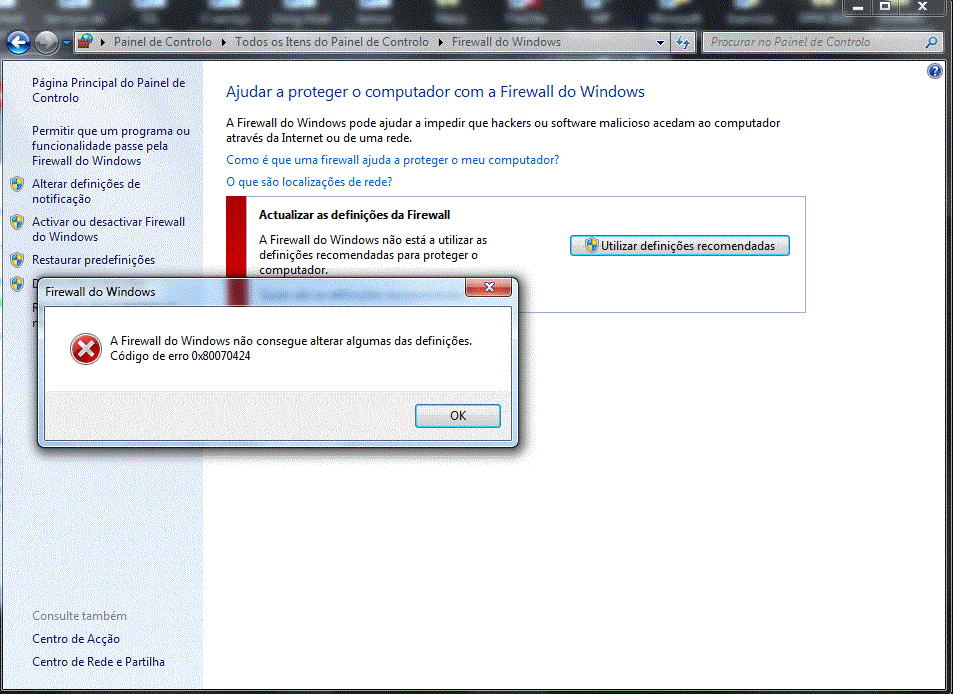
Como corrigir o erro 0x80070424 do Windows Firewall?

Após ter limpo o vírus Live Security Platinum, reparei que quando fui à Firewall do Windows obtinha o seguinte erro ( 0x80070424 ):


Para corrigir o mesmo faço os seguintes passos:

1) Faço o download de 1055.BFE.reg e 0677.mpssvc.reg
2) Duplo clique e adicione ao registro
3) Vá a Iniciar / executar e escreva Regedit
4) Vá a HKEY_LOCAL_MACHINE\SYSTEM\CurrentControlSet\services\BFE e escolha Propriedades com o botão do lado direito do rato em cima de BFE
5) Clique em Adicionar escolha Todos e ok
6) Clique em Adicionar escolha Utilizadores e escolha controlo total


7) Reinicie o PC

Et voilá. Espero que tenha ajudado.


Vírus Live Security Platinum como eliminar?

Estava eu com a minha filha a ver um vídeo no Youtube do bom Tom and Jerry no meu PC quando do nada aparece uma janela e num abrir e fechar de olhos reparo que fiquei infectado com um Vírus Live Security Platinum.

Imagem do Virus:


Como para grandes males grandes remédios, deixo aqui a maneira de remover este vírus novo:

1) Arrancar o PC em Modo segurança com rede.
2) Fazer o Download dos seguintes programas RKILL e Malwarebytes Anti-Malware
3) Correr o RKILL
4) Instalar o Malwarebytes Anti-Malware e fazer o update
5) Correr o Malwarebytes Anti-Malware e limpar tudo o que encontrar

 
6) Reiniciar o PC

Aconselho ainda, desinstalar o seu antivirus verificar se o seu serviço de windows update está a correr pois o meu foi literalmente eliminado e fazer download do microsoft security essentials, instalar fazer o update e fazer uma pesquisa completa ao disco, limpar tudo e reiniciar.

De salientar que este vírus desativa logo o windows firewall, os updates do windows, antivirus e o Centro de Segurança, eliminando os serviços.

Nota: Como corrigir o serviço do Windows Update no windows 7 x86 (32Bits) ?
          Como corrigir o erro 0x80070424 do Windows Firewall?

Unexpected Kernel Mode Trap while using Office 2016

I have been fighting with my computer searching for a fix for Unexpected Kernel Mode Trap when I attempt to open attachments in Outlook 2...